
Хотите стимулировать продажи конкретных товаров, новинок или распродать сезонную коллекцию?
Настройте автоматическое начисление повышенного кэшбэка за покупку выбранных категорий или отдельных товаров
ㅤ
💡 Суть и выгода акции
Суть: Клиент получает больше бонусов (повышенный % или фиксированную сумму) если купит определенные товары или категорий в заданный период.
Выгода для бизнеса:
1. Управление спросом: Вы можете «подтолкнуть» клиентов к покупке товаров, которые нужно продать быстрее (например, сезонные позиции или новинки).
2. Рост среднего чека: Клиенты охотнее добавляют в корзину акционный товар, зная, что получат за него двойные бонусы.
3. Автоматизация: Вам не нужно вручную проверять чеки и начислять бонусы. Система сделает всё сама по заданным правилам.
4. Повышение лояльности: Клиент получает мгновенное уведомление о приятном бонусе, что создает позитивный опыт и мотивирует вернуться.
ㅤ
🏪 Примеры использования в разных нишах
● Кофейня: Акция «Сдобное утро». При покупке любой позиции из категории «Выпечка» в утренние часы клиент получает дополнительный кэшбэк 5-10% от суммы покупки. Это стимулирует продажи еды, а не только напитков.
● Магазин спортивного питания: «Товар недели». При покупке нового витаминного комплекса клиент получает повышенный кэшбэк 10% (вместо стандартных 3%).
● Магазин обуви: «Сезонная распродажа». При покупке товаров из категории Осенняя обувь в конкретной торговой точке начисляется фиксированный бонус 300 рублей. Акция длится 10 дней.
ㅤ
⚙️ Пошаговая настройка сценария
Шаг 1. Создание сценария и выбор триггера
ㅤ
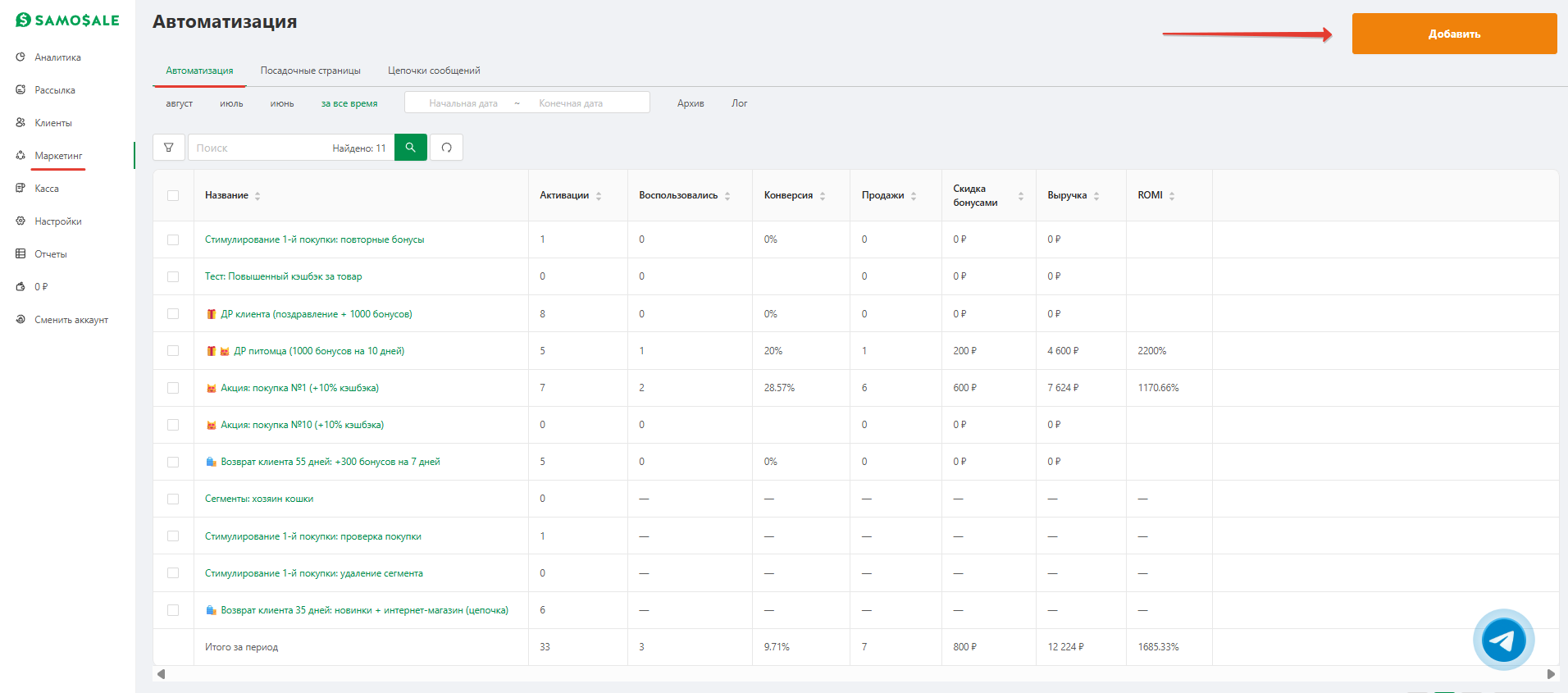
1. Перейдите в раздел Маркетинг → Автоматизации.
2. Нажмите кнопку Добавить в правом верхнем углу
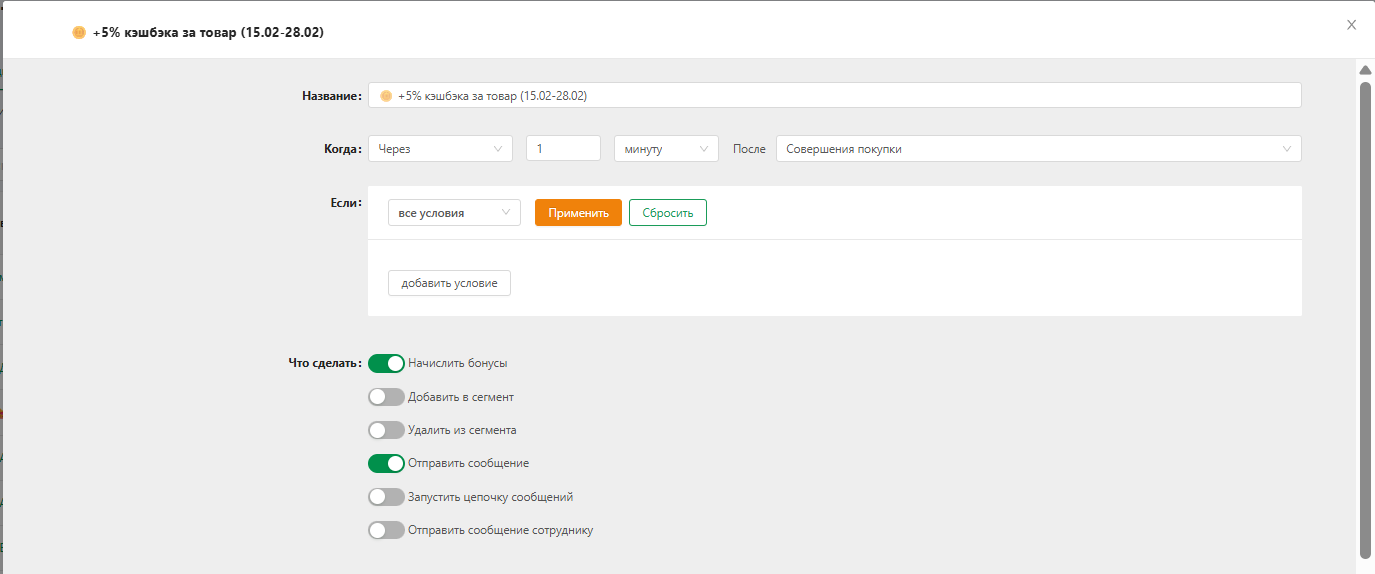
3. Введите понятное название, например: «+5% кэшбэка за Корм для кошек (15.10-31.10)».
4. В блоке Когда выберите значение времени из трех вариантов: Сразу / Через / За). Например: Через 1 минуту
5. Выберите событие: Совершение покупки
ㅤ
ㅤ
Шаг 2. Настройка условий срабатывания
ㅤ
ㅤ
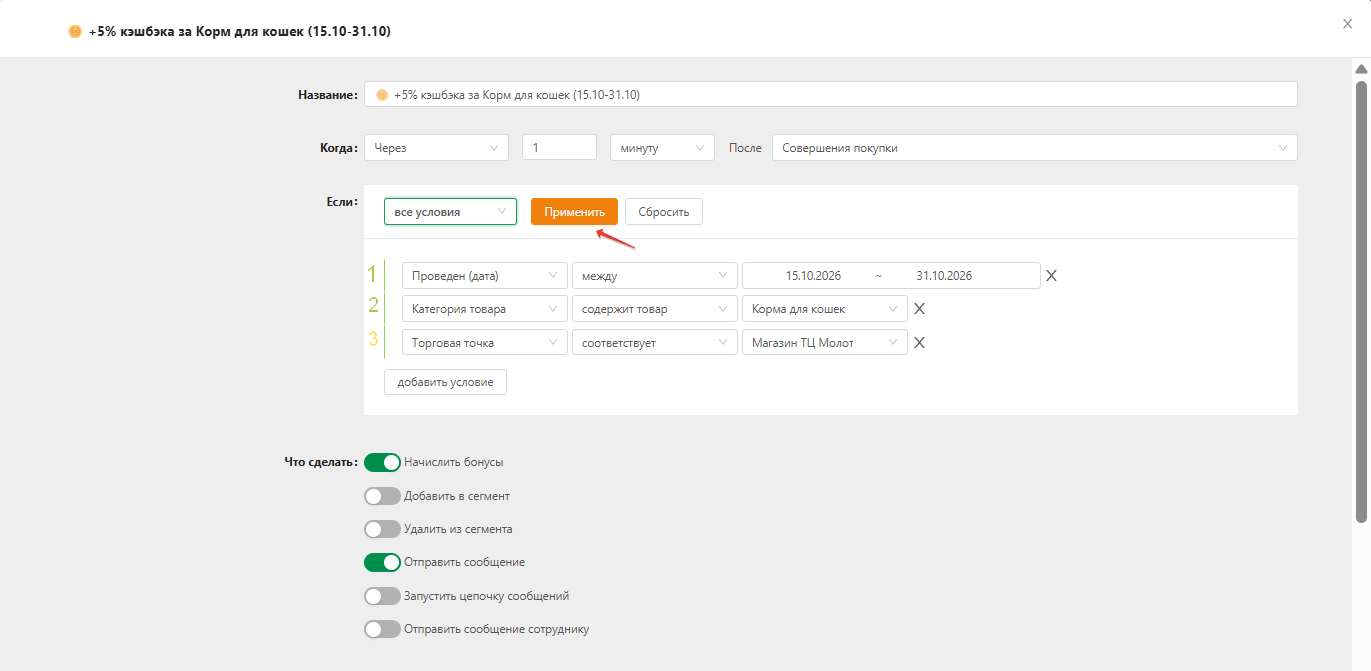
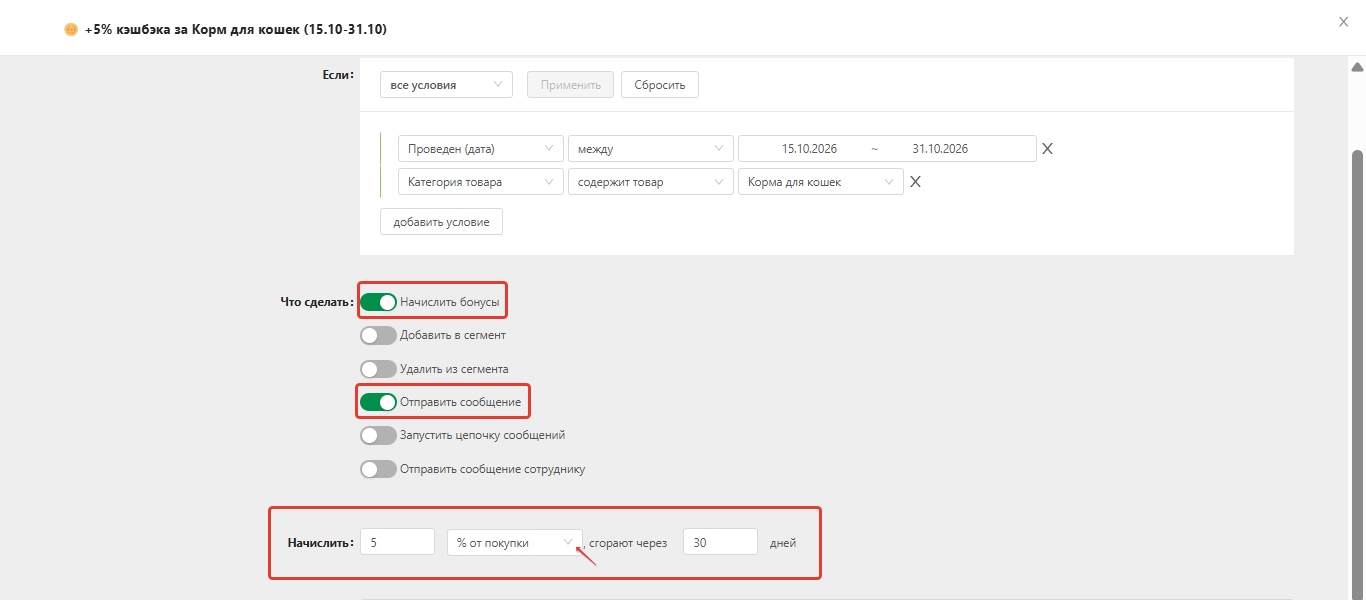
1. Категория товара / Товар:
○ Выберите «Категория товара - содержит» (поиском укажите название категории, например, «Выпечка»)
○ или «Товар» - соответствует (укажите название товара). Если товаров или категорий несколько, то заново нажмите «Добавить условие» и выберите следующую позицию.
○ Если товаров несколько и необходимо, чтобы автоматизация сработала на покупку любого из них, выберите «Любое из условий». Если необходимо, чтобы сработало несколько условий, например: дата покупки + категория товара + торговая точка, выберите «Все условия»
Важно:
Если у вас в условиях несколько товаров и есть дополнительное условие в виде торговой точки или даты покупки, необходимо под каждый товар создать отдельную автоматизацию + доп. условие
ㅤ
2. Торговая точка (опционально):
Выберите условие «Торговая точка» - соответствует и укажите конкретный магазин из списка, если акция действует только в нем.
ㅤㅤ
3. Срок действия акции:
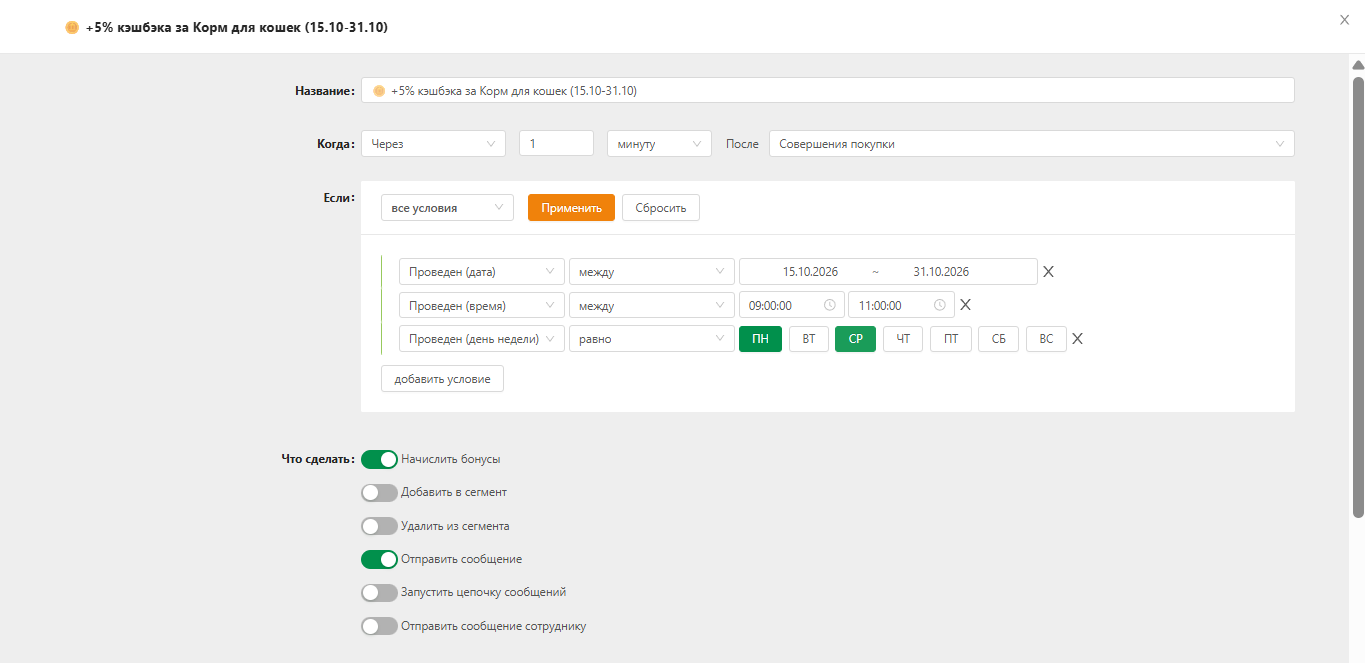
○ Если хотите установить срок действия акции на несколько дней, выберите условие «Проведен (дата)» - между - и установите срок действия акции, например 10 дней.
○ Если хотите, чтобы акция работала в определенные дни, выберите условие «Проведен (день недели)» - равно - и выберите нужные дни.
○ Если хотите, чтобы акция работала в определенные часы, выберите условие «Проведен (время)» - между - и выберите нужный интервал времени.
ㅤ
ㅤ
Шаг 3. Настройка действия: Начисление бонусов
Включите чек-бокс «Начислить бонусы».
● В открывшемся окне после поля с суммой выберите тип начисления: Процент от суммы покупки (например, 10% вместо стандартных 3%) или Фиксированная сумма (например, 300 бонусов).
● Укажите число
● Укажите срок действия бонусного кэшбэка, например 30 дней
Если вы указываете % от суммы покупки, то учитывайте, что это дополнительный подарочный кэшбэк, который будет суммироваться с основным кэшбэком, исходя из уровня лояльности клиента. Например, у клиента уровень лояльности «Бронзовый» (3%): 3% (стандарт) + 5% (акция) = 8%.
ㅤ
Шаг 4. Настройка действия: Уведомление клиенту
Чтобы клиент точно узнал о своей выгоде, отправьте ему сообщение.
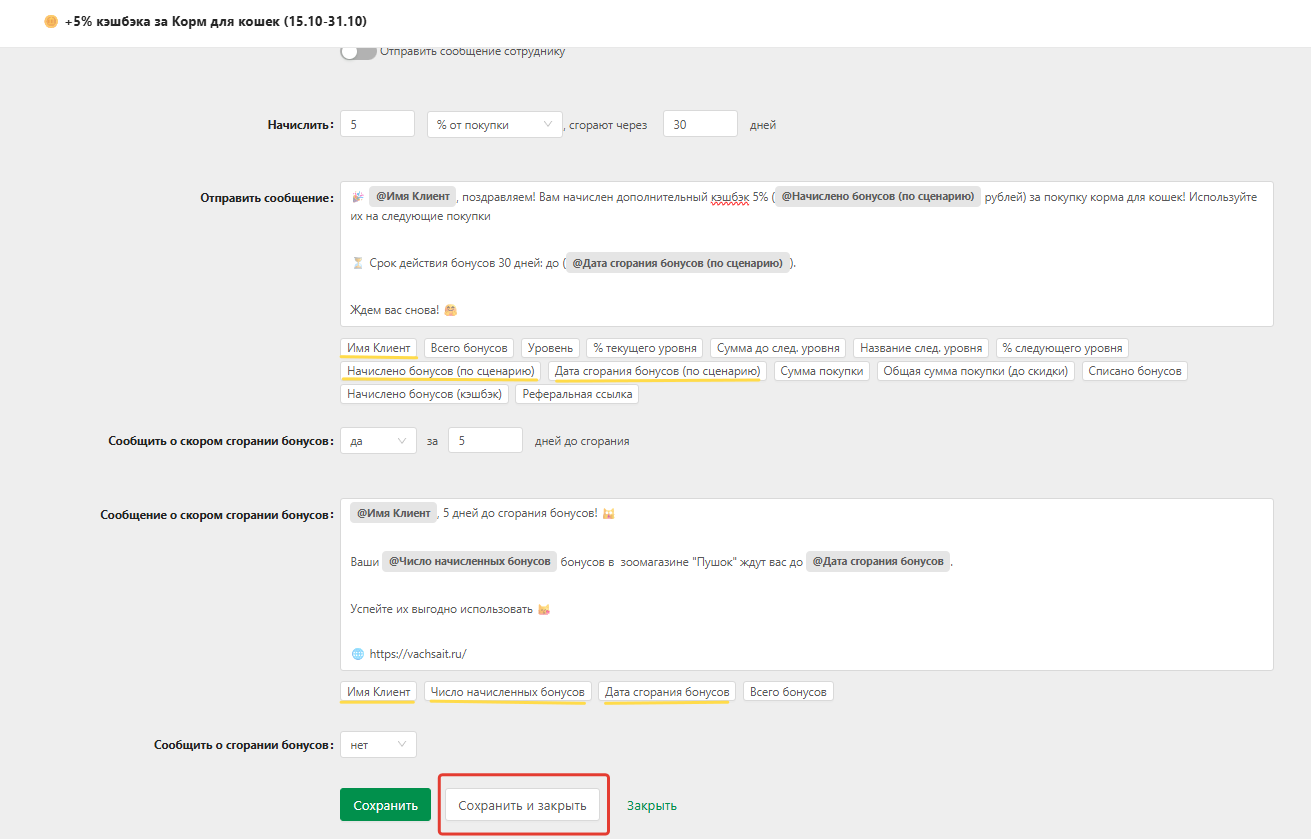
Включите чек-бокс «Отправить сообщение».
Напишите текст сообщения используя шаблон текста ниже. Подставьте нужные переменные для персонализации (находятся под окном редактора).
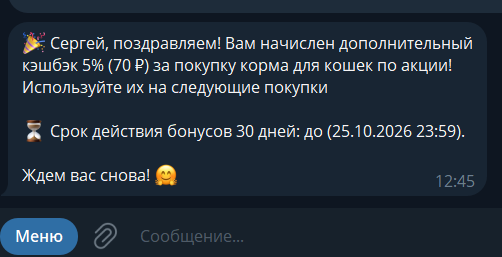
🎉 @ИмяКлиента, поздравляем! Вам начислен дополнительный кэшбэк 5% (@Начислено бонусов (по сценарию)₽) за покупку корма для кошек по акции! Используйте их на следующие покупки
⏳ Срок действия бонусов 30 дней: до (@Дата cгорания бонусов (по сценарию)).
Ждем вас снова! 🤗
Включите «Сообщить о скором сгорании бонусов» - «Да». Установите необходимый срок (за сколько дней до сгорания бонусов мы отправим напоминание?), например: 5 дней. И напишите текст сообщения напоминания, например:
@ИмяКлиента, 5 дней до сгорания бонусов! 🙀
Ваши (@Число начисленных бонусов) бонусов в зоомагазине "Пушок" ждут вас до (@Дата сгорания бонусов).
Успейте их выгодно использовать 😽
Сохраните автоматизацию: «Сохранить и закрыть»
ㅤ
Шаг 5. Проверка
Сделайте тестовую покупку:
• Пробейте чек с нужным товаром на свой номер телефона (убедитесь, что вы зарегистрированы как клиент) и проверьте, пришли ли дополнительные бонусы и сообщение.
• Если необходимо, внесите правки.
• Сделайте возврат тестового чека.
ㅤ
Поздравляем, настройка завершена! 🎉
Если вы не нашли ответ на свой вопрос, обратитесь в тех. поддержку