
Работа кассира ведётся через установленное приложение Мой Кассир на планшете или смартфоне с ОС Android.
В этой статье мы покажем, как провести оплату товара с привязкой клиента по номеру телефона, а также как начислить и списать бонусы при покупке.
В зависимости от того, найден ли номер телефона клиента в системе, процесс оформления покупки может отличаться.
Ниже приведена пошаговая инструкция с примерами и скриншотами для кассира.
Процесс пробития чека на кассе
1. Перейдите в раздел «Продажа» и выберите товар, чтобы добавить его в чек.
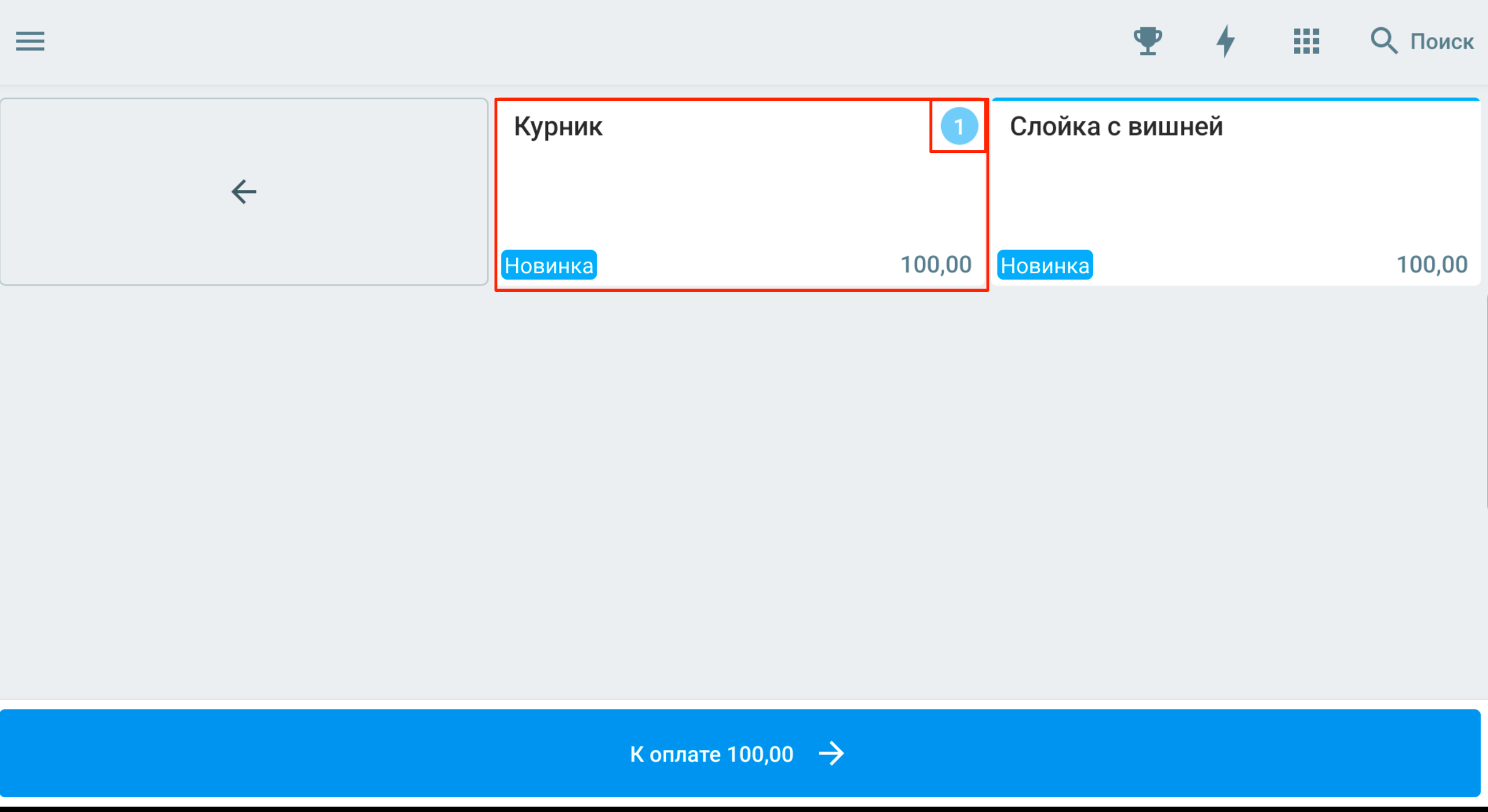
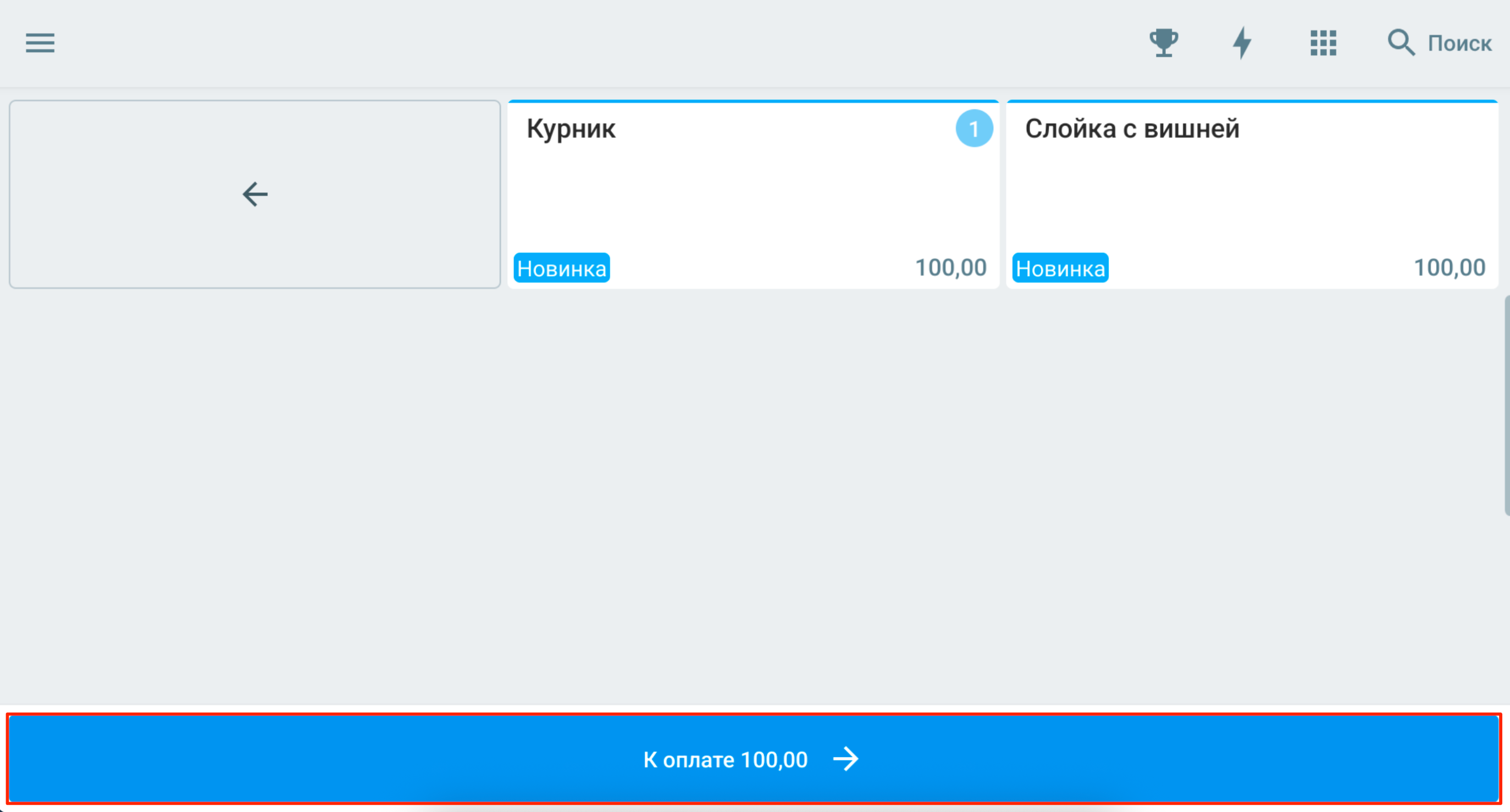
2. После добавления товаров в чек нажмите «К оплате».
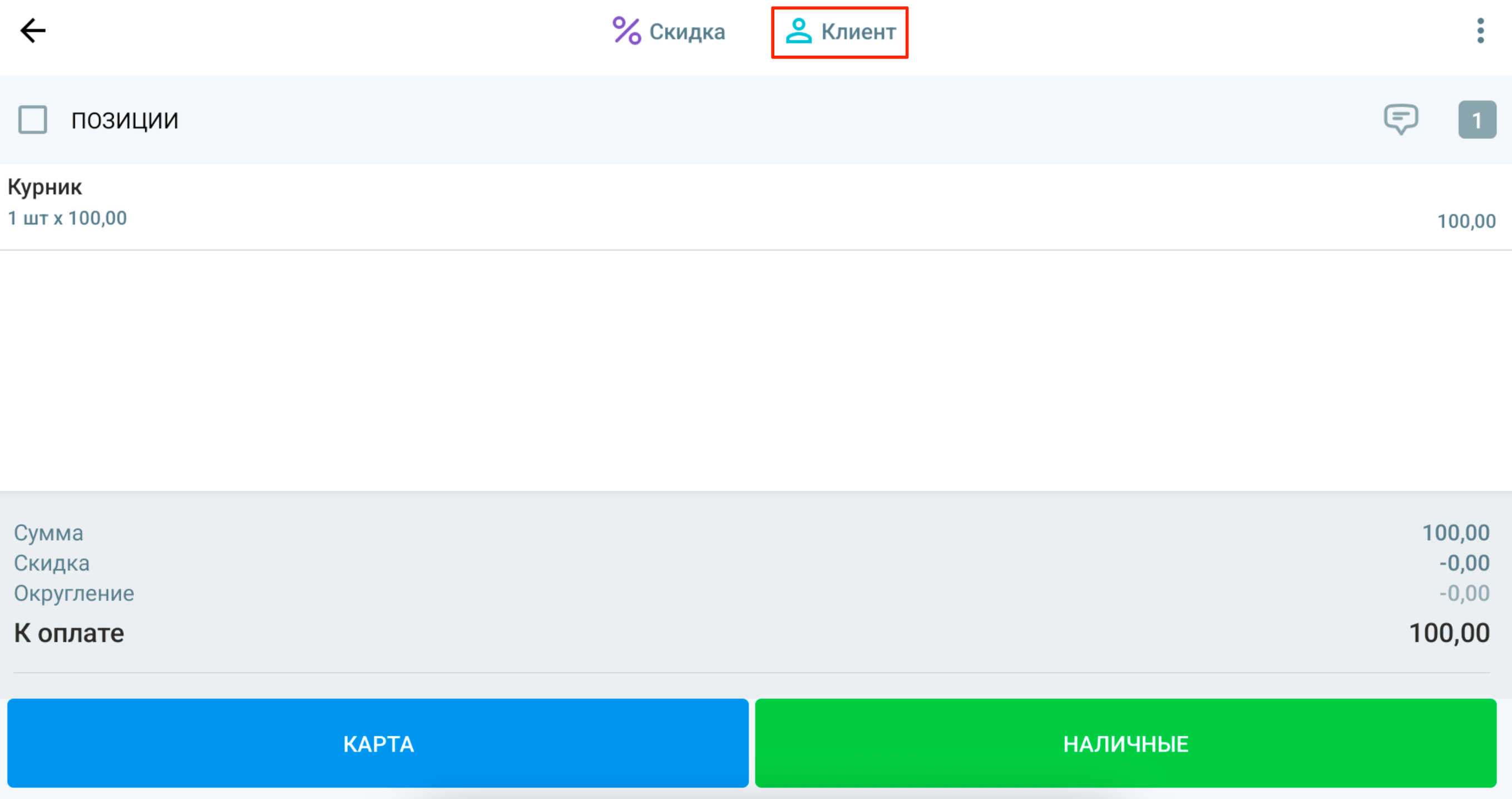
3. В открывшемся окне нажмите «Клиент».
4. Откроется окно для ввода номера телефона клиента. Уточните у клиента его номер телефона, введите номер и нажмите «Поиск».
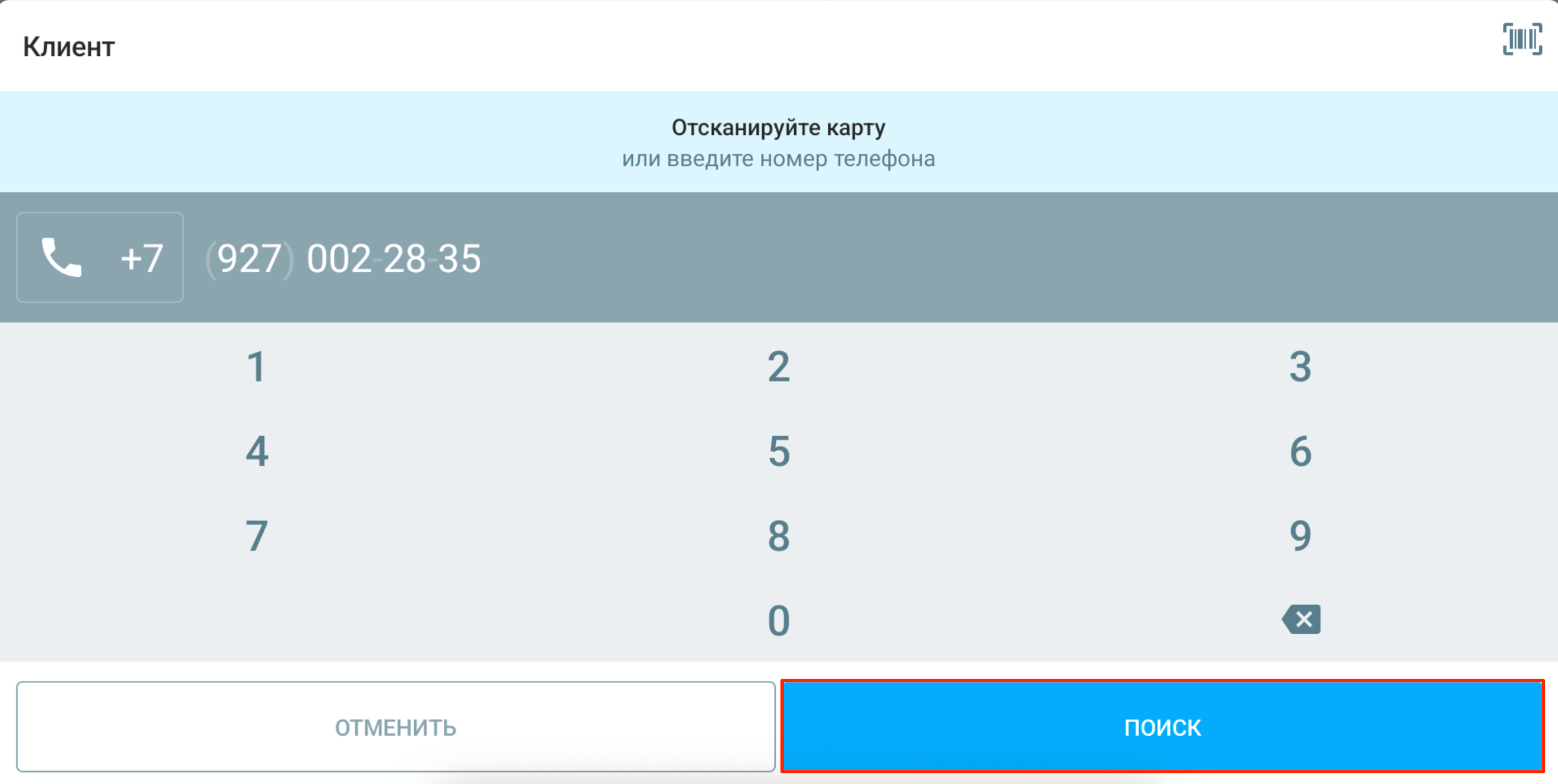
После поиска номера возможны два варианта:
- номер телефона уже есть в системе;
- номер телефона ещё не зарегистрирован в системе.
В зависимости от результата поиска дальнейший процесс оформления покупки будет отличаться.
Если номера телефона клиента ещё нет в системе
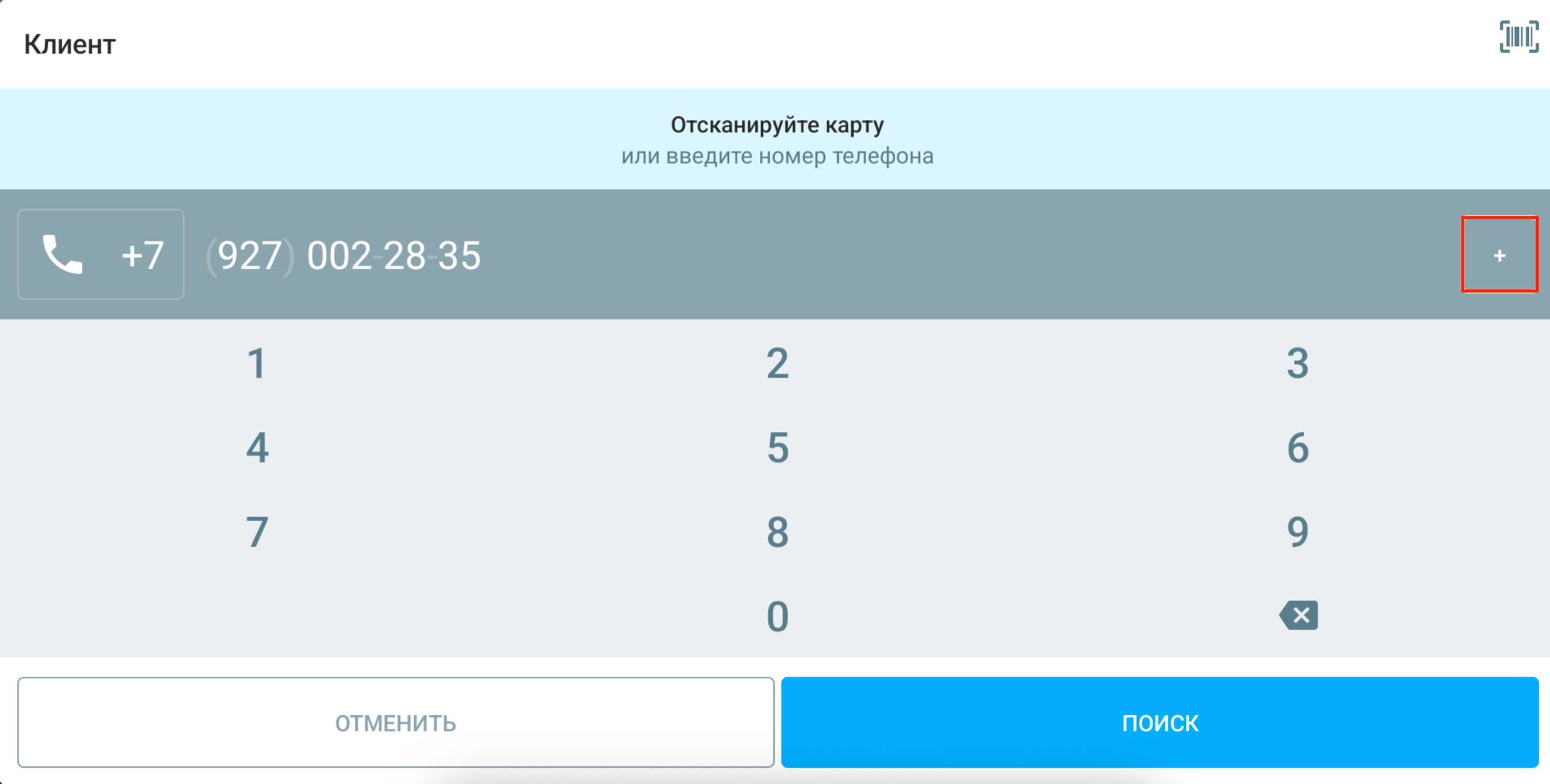
Если после поиска номера телефона клиента ещё нет в базе, напротив номера телефона отобразится кнопка «+».
Нажмите на кнопку «+», чтобы перейти к созданию клиента.
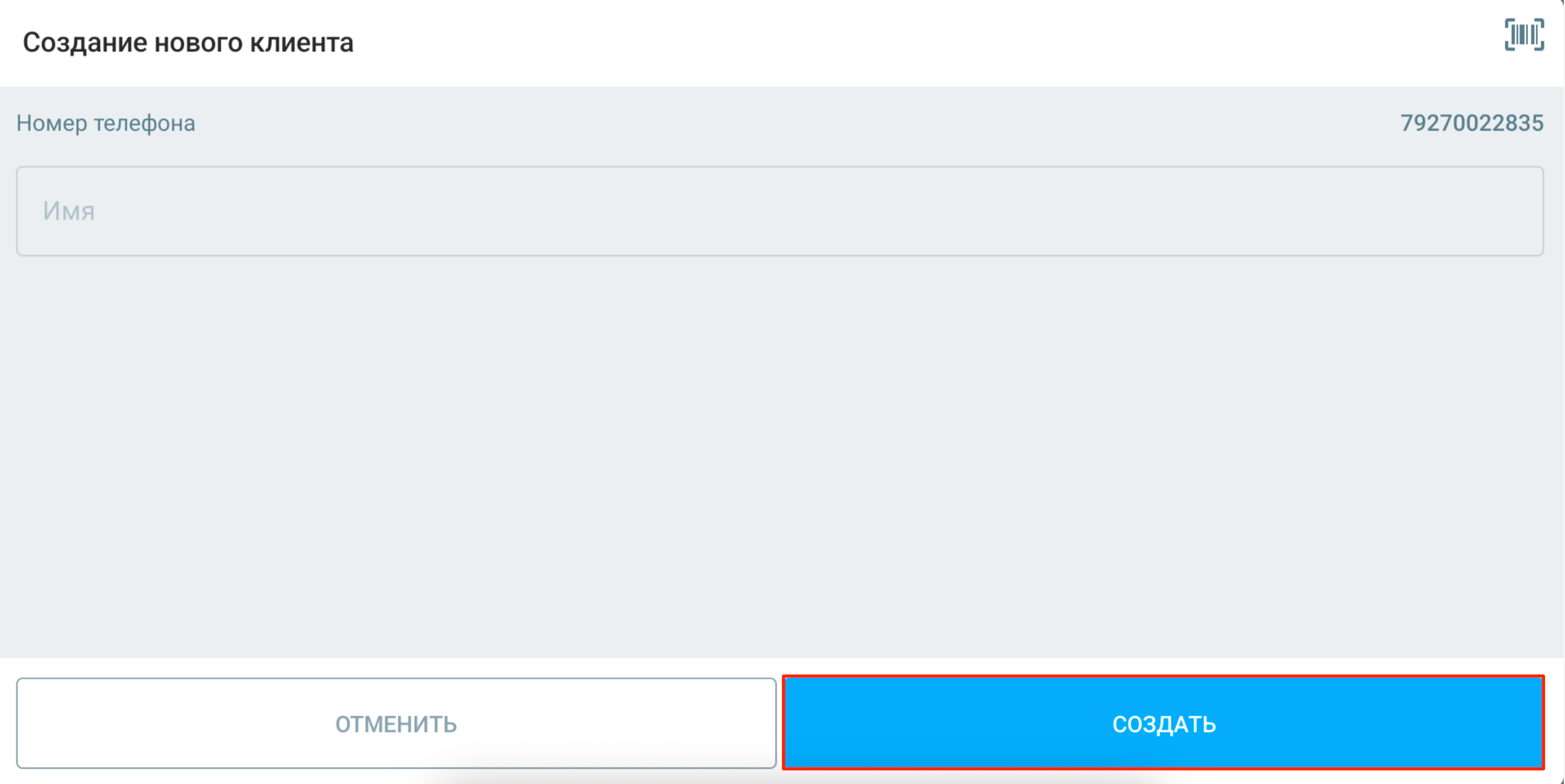
7. В открывшемся окне можно указать имя клиента. Заполнять это поле необязательно, так как имя, указанное при создании клиента в Мой Кассир, не передаётся в личный кабинет Samosale.
Нажмите «Создать».
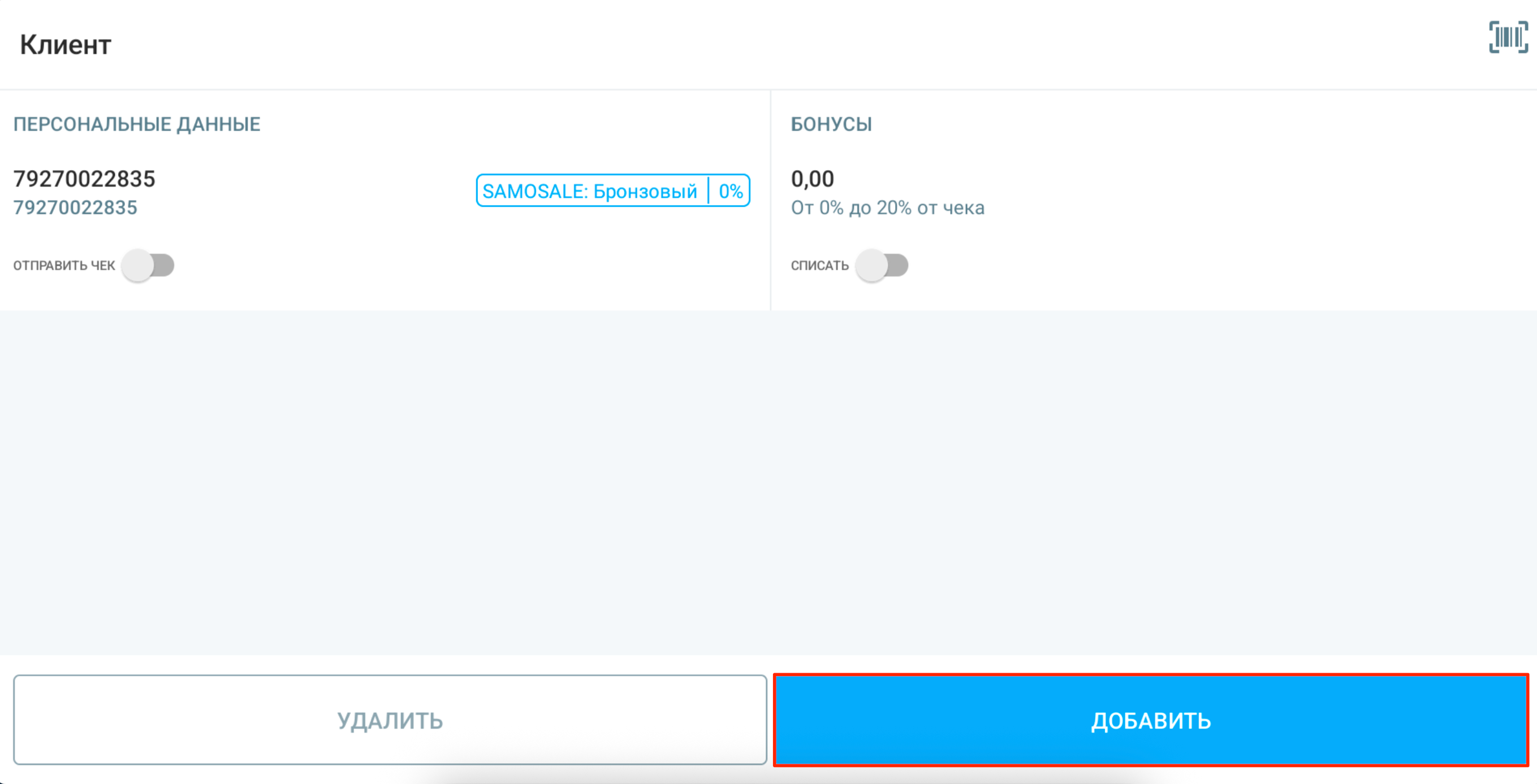
Далее отобразится информация о клиенте. Нажмите кнопку «Добавить», чтобы привязать заказ к выбранному клиенту.
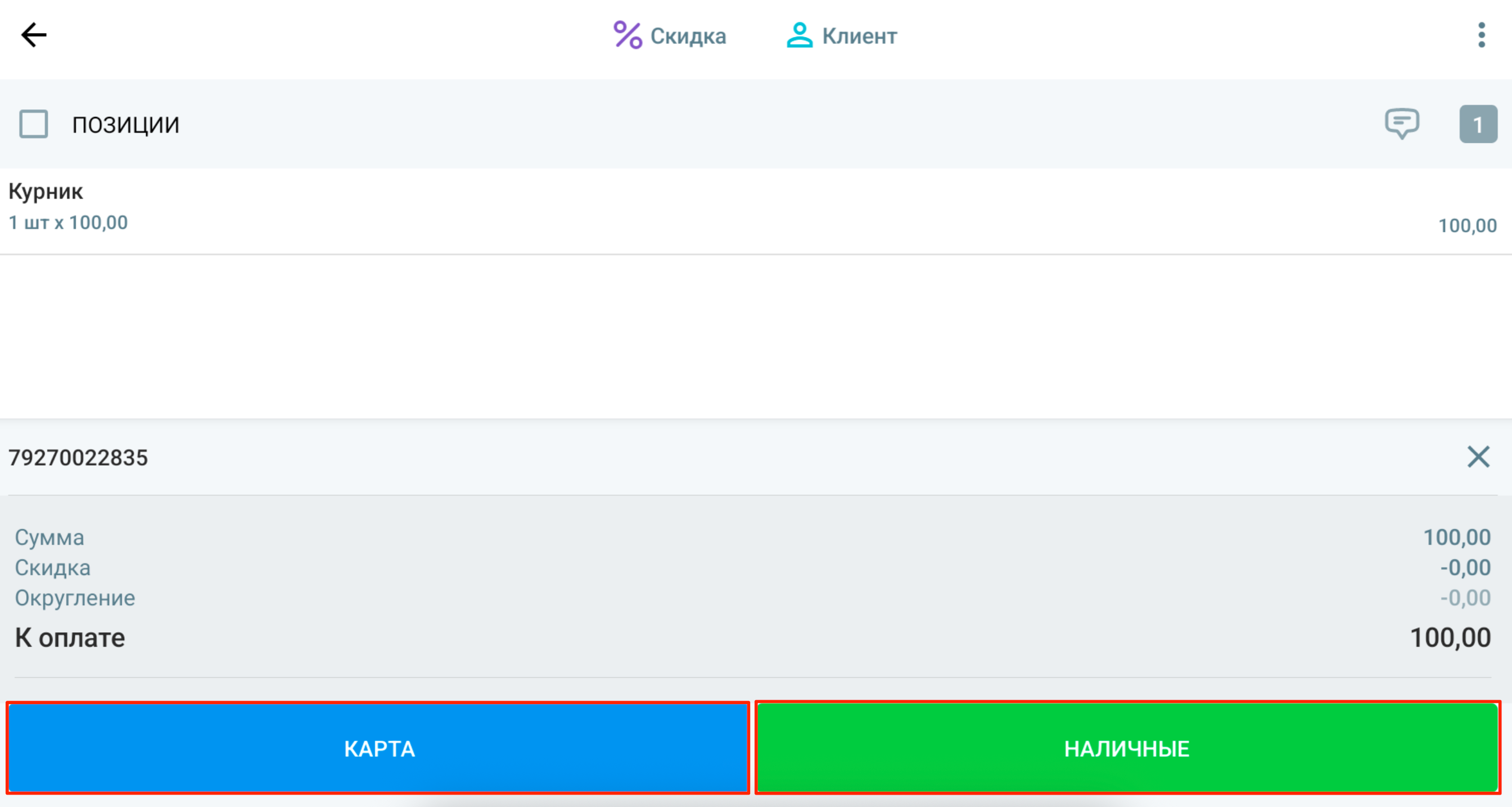
После выбора клиента система вернёт вас к оформлению оплаты. Выберите способ оплаты и завершите продажу.
После проведения продажи в личном кабинете Samosale появится строка с номером телефона клиента. К этому номеру телефона будет привязан проведённый чек, по которому клиенту будут начислены бонусы в соответствии с настройками программы лояльности.

Если номер телефона клиента уже есть в системе
Если после поиска номер телефона уже есть в системе, то вместо значка «+» в результатах поиска отобразится информация о клиенте.
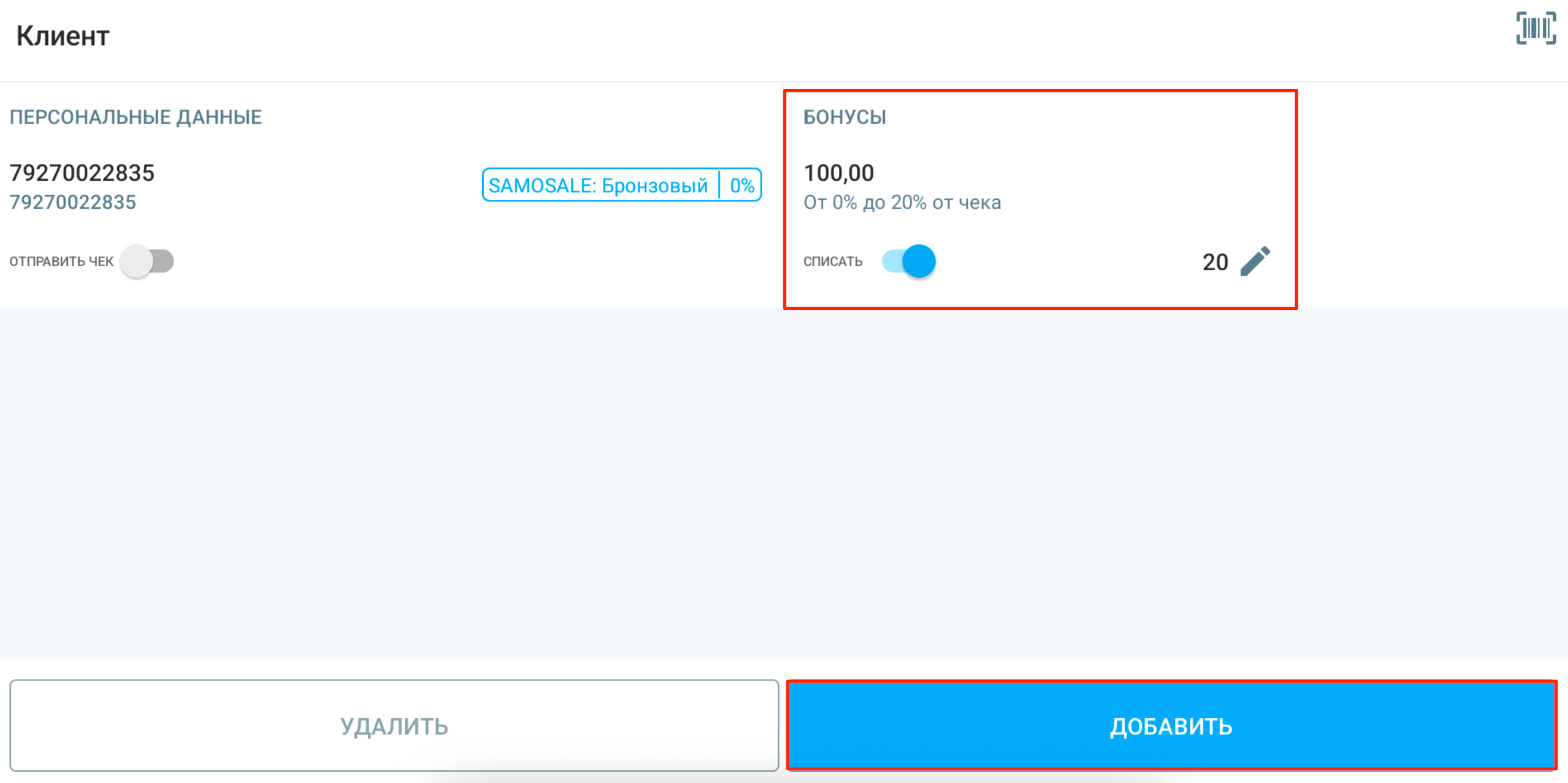
В открывшемся окне отобразится информация о бонусном балансе клиента, возможном проценте списания бонусов, а также тумблер «Списать».
Если клиент не хочет списывать бонусы, оставьте тумблер «Списать» выключенным и нажмите «Добавить». После этого выберите способ оплаты и завершите продажу.
При активации тумблера «Списать» система по умолчанию предложит максимально возможное количество бонусов к списанию в соответствии с установленным процентом списания.
Если клиент хочет списать меньше бонусов, нажмите на значок карандаша и укажите необходимое количество бонусов.
После выбора количества бонусов к списанию нажмите «Добавить».
Далее откроется окно оплаты. В нём отобразится сумма к оплате с учётом списанных бонусов.
Выберите способ оплаты и завершите продажу.
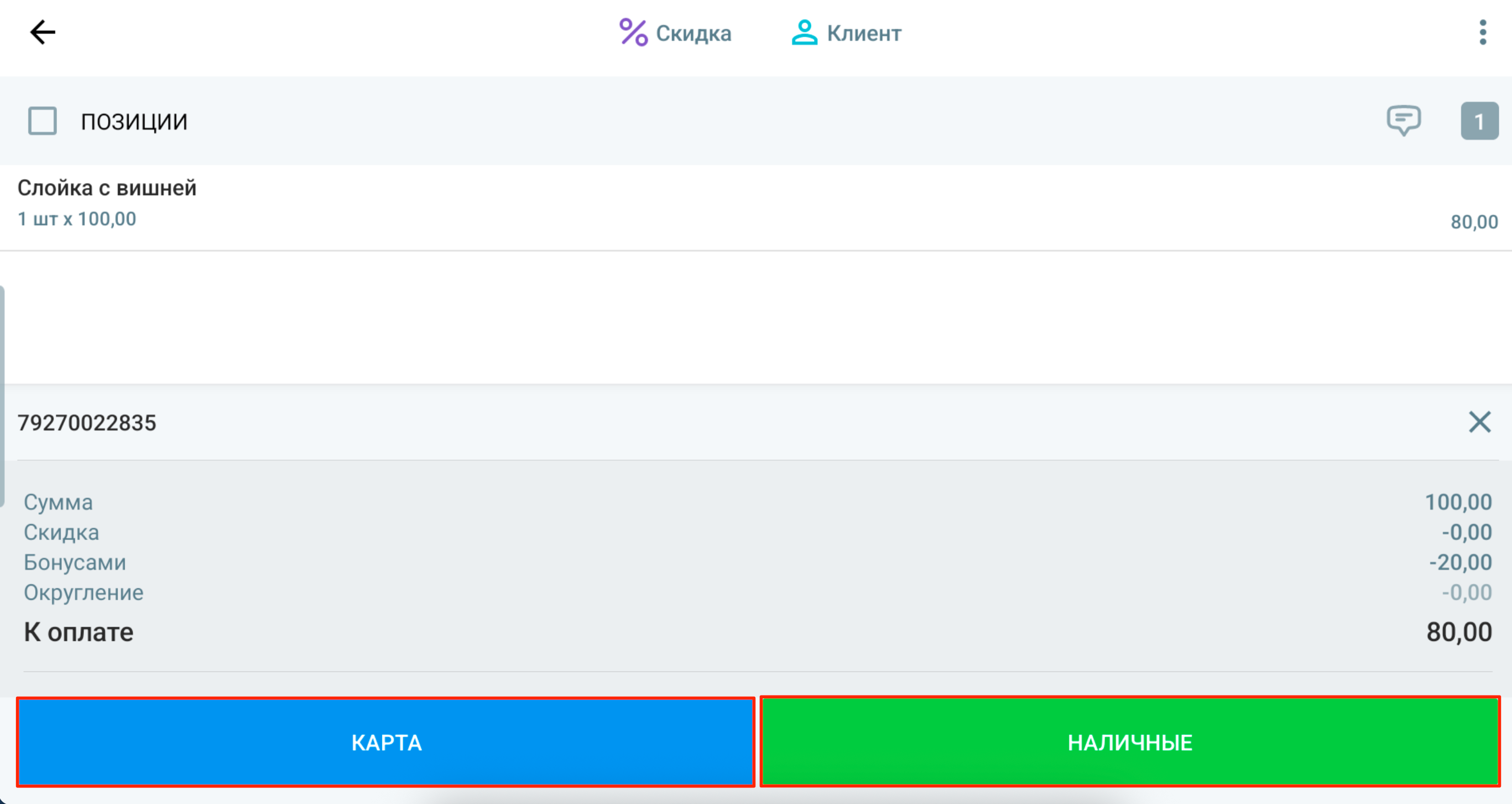
После проведения продажи чек будет передан в личный кабинет Samosale и привязан к номеру телефона клиента. На основании чека клиенту будут начислены бонусы в соответствии с настройками программы лояльности.
Если вы не нашли ответ на свой вопрос, задайте его нам в Telegram @SamosaleSupport_Bot 😃