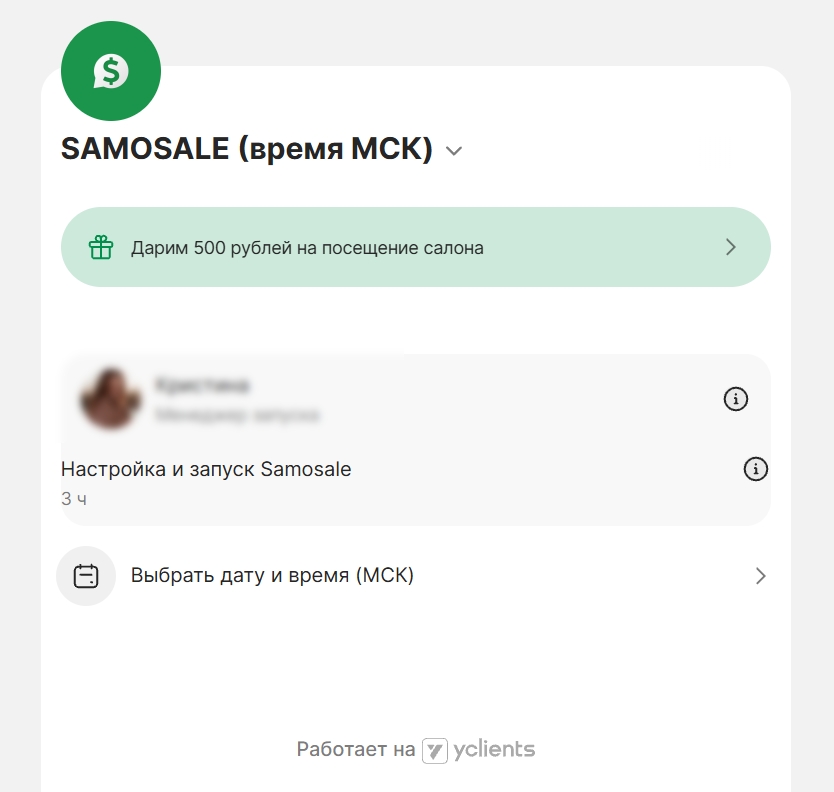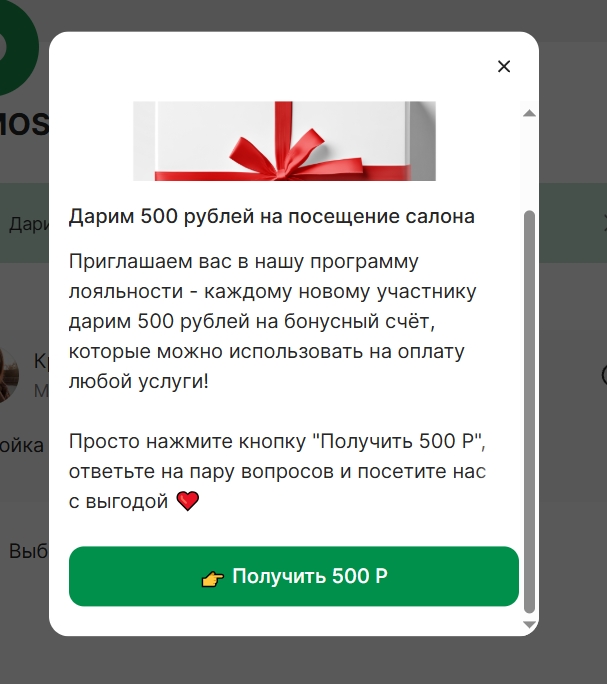
В YClients есть такое решение как "Промоблок в виджете онлайн-записи"
Можно разместить в нём ваше предложение с приветственными бонусами, чтобы клиенты приходили к вам уже зарегистрированными и с подключенными уведомлениями от бота.
Промоблок увидят как новые клиенты, которые записываются впервые, так и старые клиенты - возможно не все из них ещё зарегистрированы в боте программы лояльности.
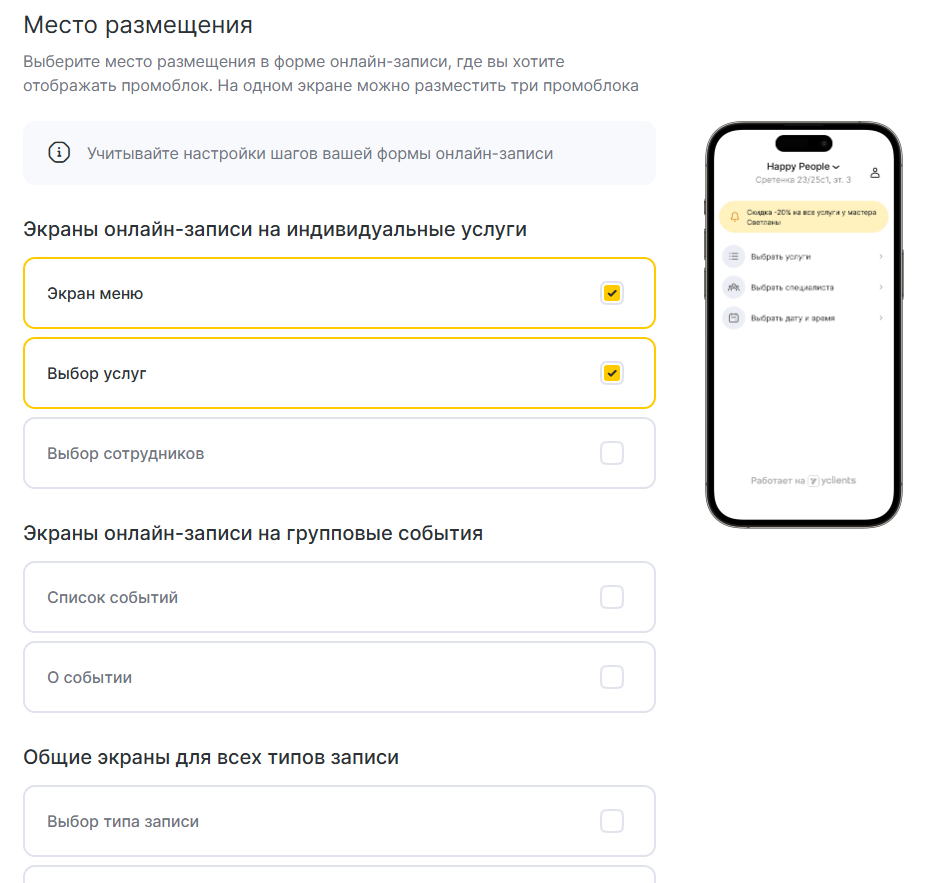
ВАЖНО! Промоблоков может быть несколько - они могут размещаться вместе или их можно чередовать на разных страницах (выбор услуги, выбор времени, выбор сотрудника)
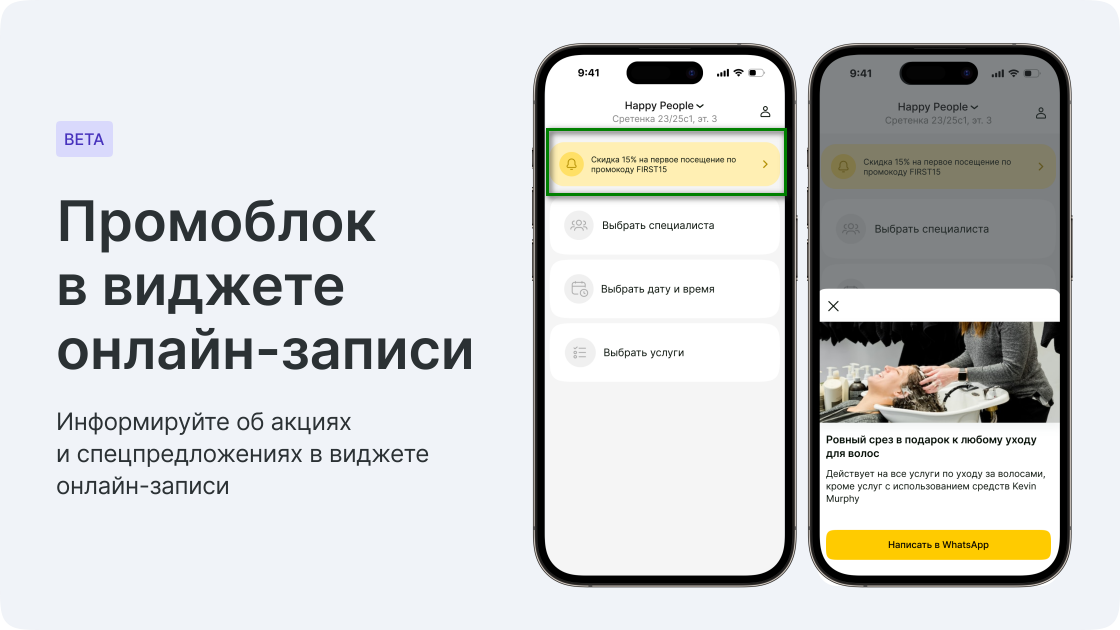
Как настроить промоблок
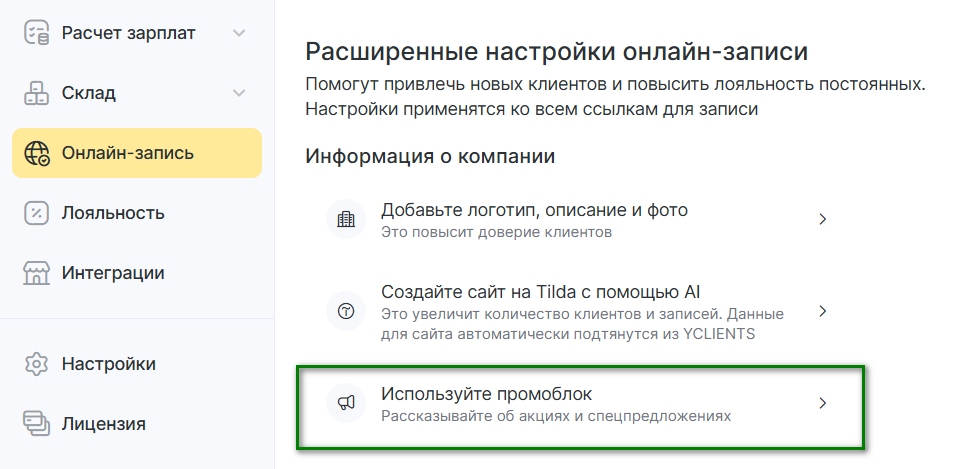
1. В вашем кабинете YClients зайдите в раздел "Онлайн-запись"
в блоке "Расширенные настройки онлайн-записи" найдите пункт "Используйте промоблок"
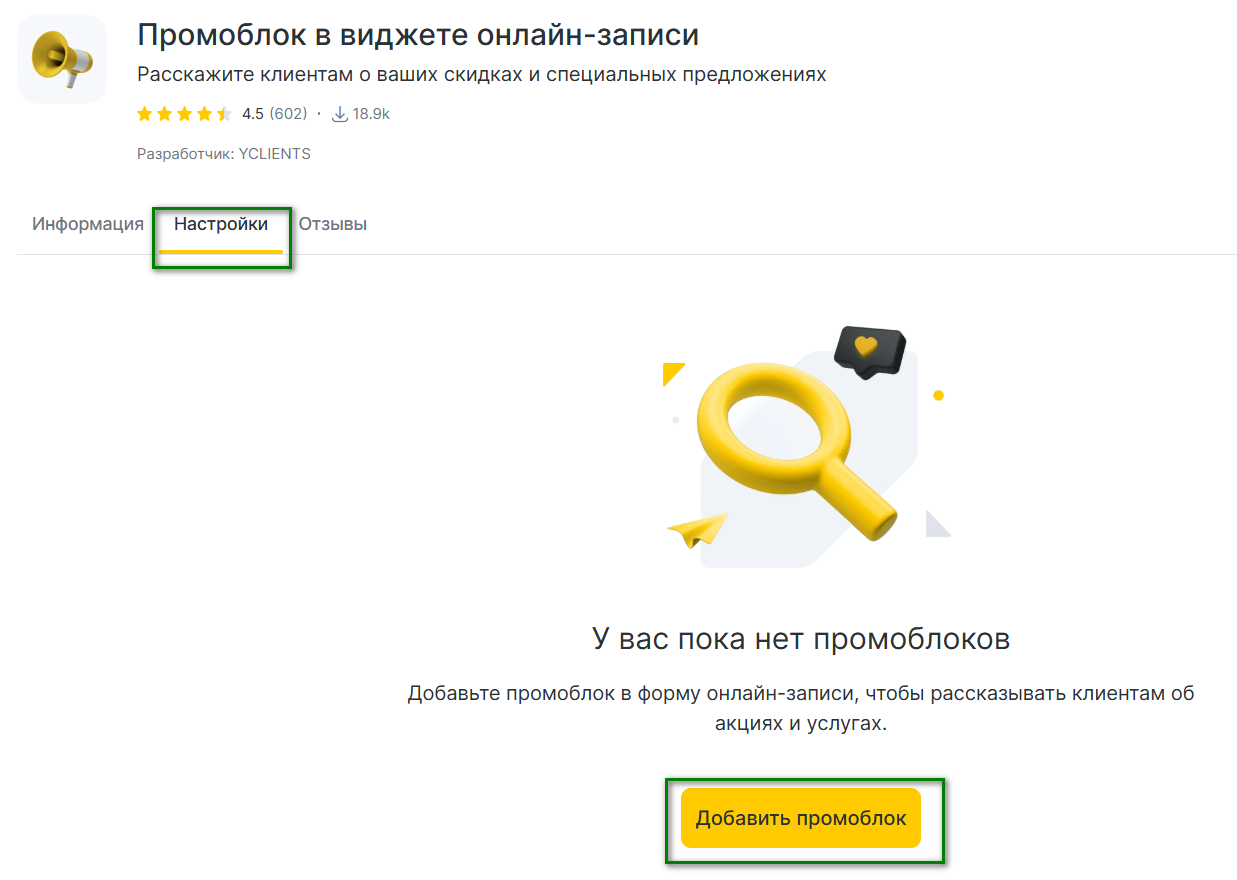
2. Перейдите в приложении во вкладку "Настройки" и нажмите кнопку "Добавить промоблок"
3. Заполните поля:
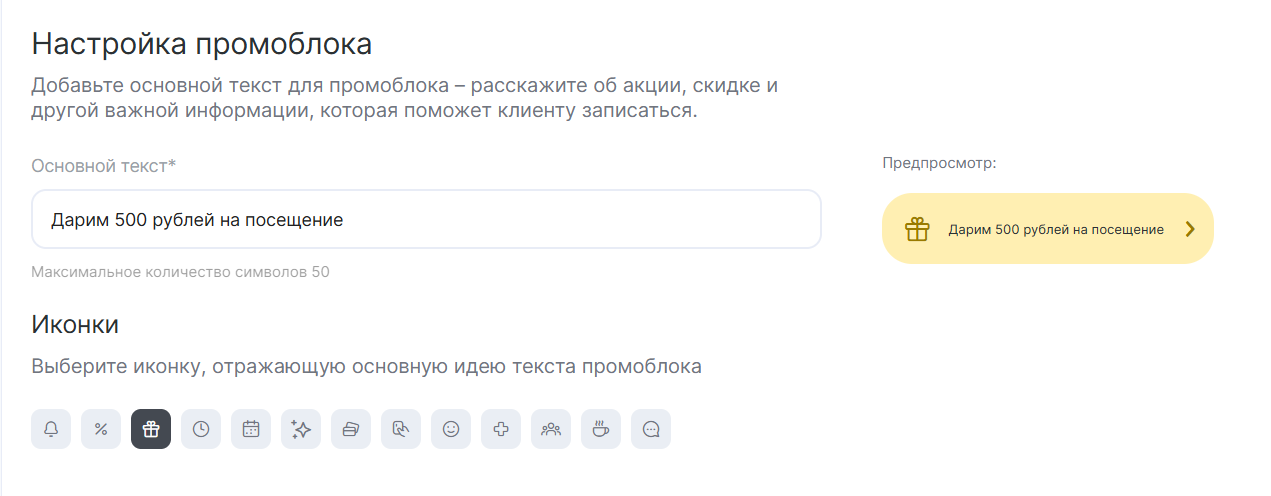
— основной текст - краткое предложение, которое передаёт суть и звучит привлекательно (Например: Дарим 500 рублей на посещение салона)
— выберите иконку (можно не выбирать, но с ней симпатичнее)
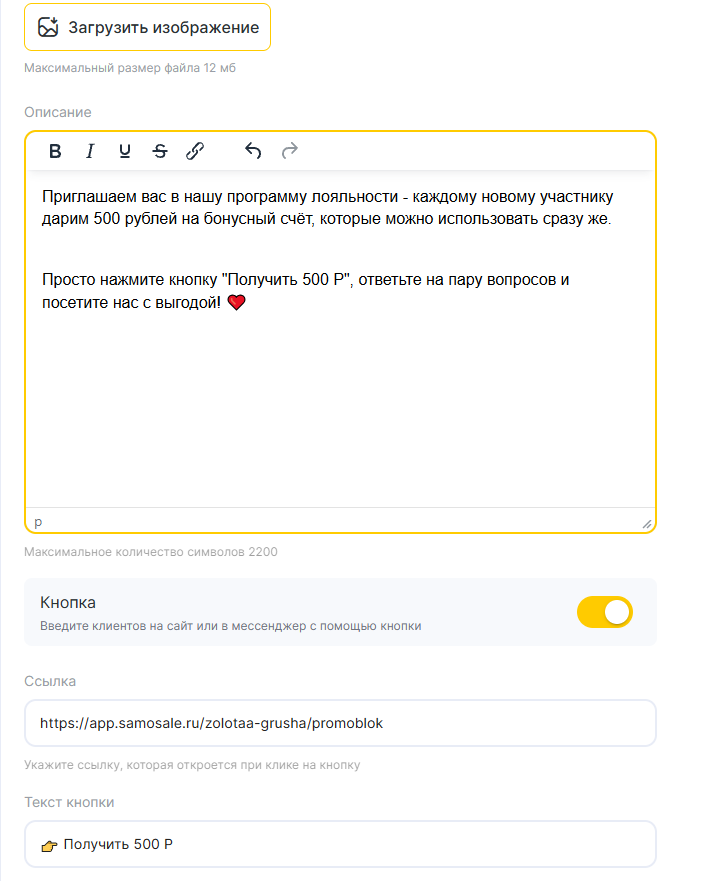
— загрузите изображение (лучше горизонтальное)
— напишите небольшое описание, за что вы дарите подарок и что потребуется от клиента, а также какую выгоду он получит
— включите кнопку
— добавьте ссылку, которая будет спрятана в кнопке. Ссылка - посадочная страница бонусной программы (очень рекомендуем создать отдельную страницу для промоблока, чтобы вы смогли оценить эффективность этого решения)
— заполните "Текст кнопки" - максимум 20 символов, можно использовать смайлы
4. Выберите места размещения промоблока
5. Готово! Проверьте, как отображается на вашей странице онлайн-записи (вот так выглядит у нас):