
Мотивация сотрудников — ключевой фактор успешного запуска программы лояльности.
Раскрытие потенциала программы лояльности напрямую зависит от вовлечённости сотрудников в процесс регистрации клиентов.
Подробная информация о мотивации сотрудников представлена в статье «Мотивация сотрудников».
В данной статье мы расскажем о техническом процессе создания посадочной страницы с UTM-метками сотрудников, способом отслеживания регистраций клиентов и вариантами вознаграждений.
Создаётся только одна посадочная страница — на неограниченное количество сотрудников.
Разделение и последующий анализ выполняются не за счёт отдельных страниц, а с помощью UTM-меток. Такой подход позволяет избежать проблем со слишком большим количеством посадочных страниц, в которых сложно ориентироваться, а также упростить анализ статистики.
Настройка:
1. Создаём одну посадочную страницу
В личном кабинете Samosale перейдите в раздел Маркетинг → вкладка Посадочные страницы и нажмите кнопку «Добавить», чтобы приступить к настройке новой посадочной страницы.
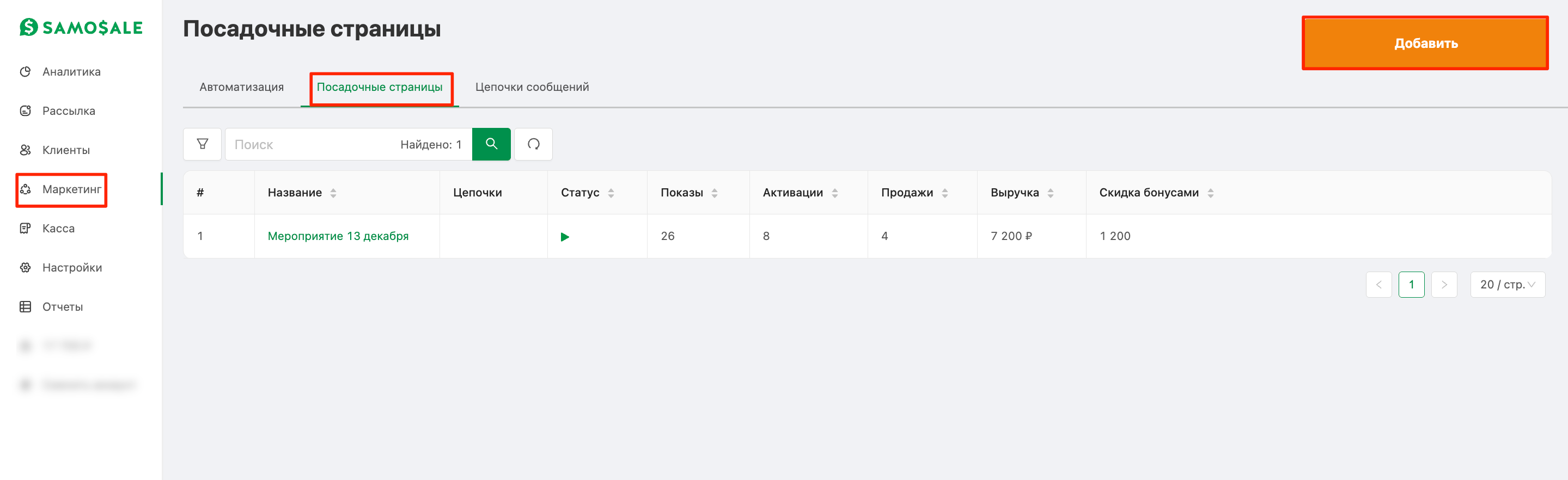
Создайте и используйте одну посадочную страницу для всех сотрудников.
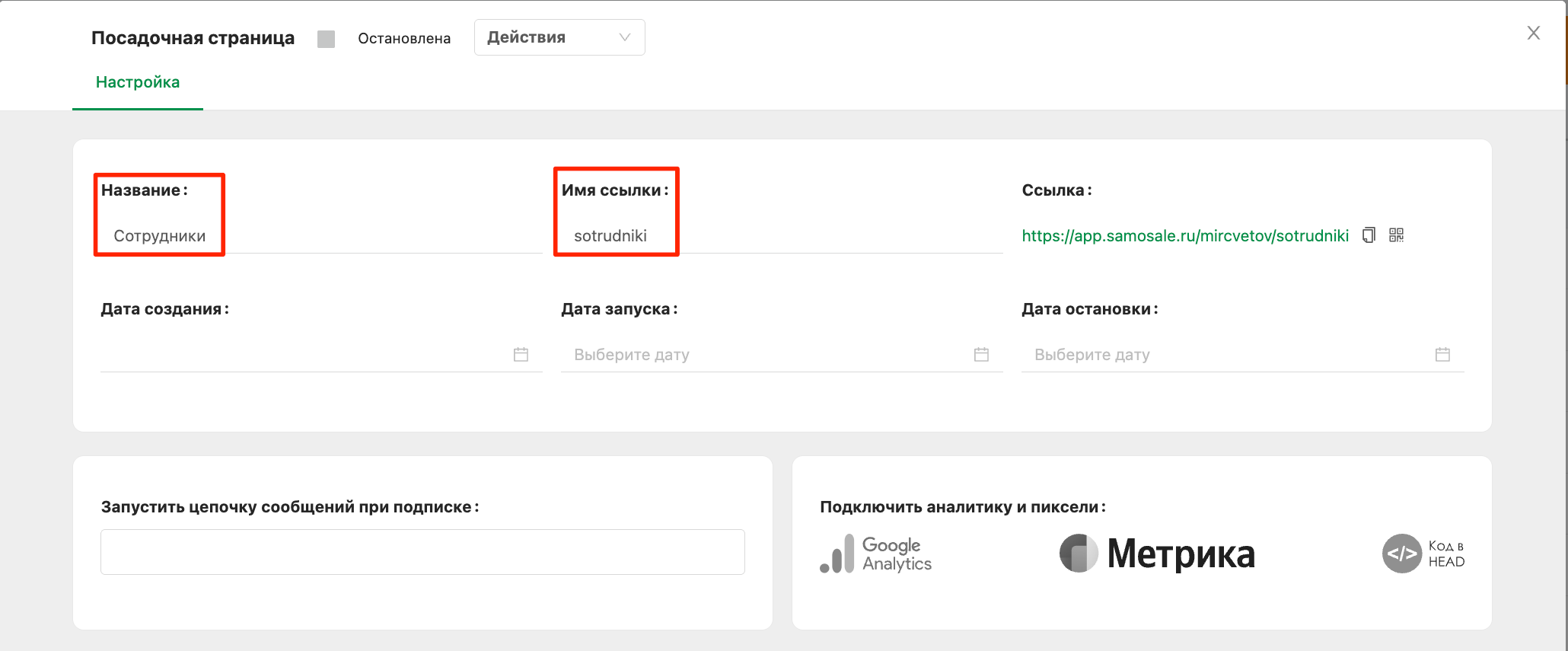
• Рекомендуемое название страницы: «Сотрудники».
• Не создавайте отдельные посадочные страницы под каждого сотрудника.
• Не дублируйте страницы при увольнении или приёме новых сотрудников.
Такой подход упрощает управление и предотвращает появление неактуальных страниц в системе.
2. Настройка имени ссылки
При создании посадочной страницы задайте короткое имя ссылки, например, «lp».
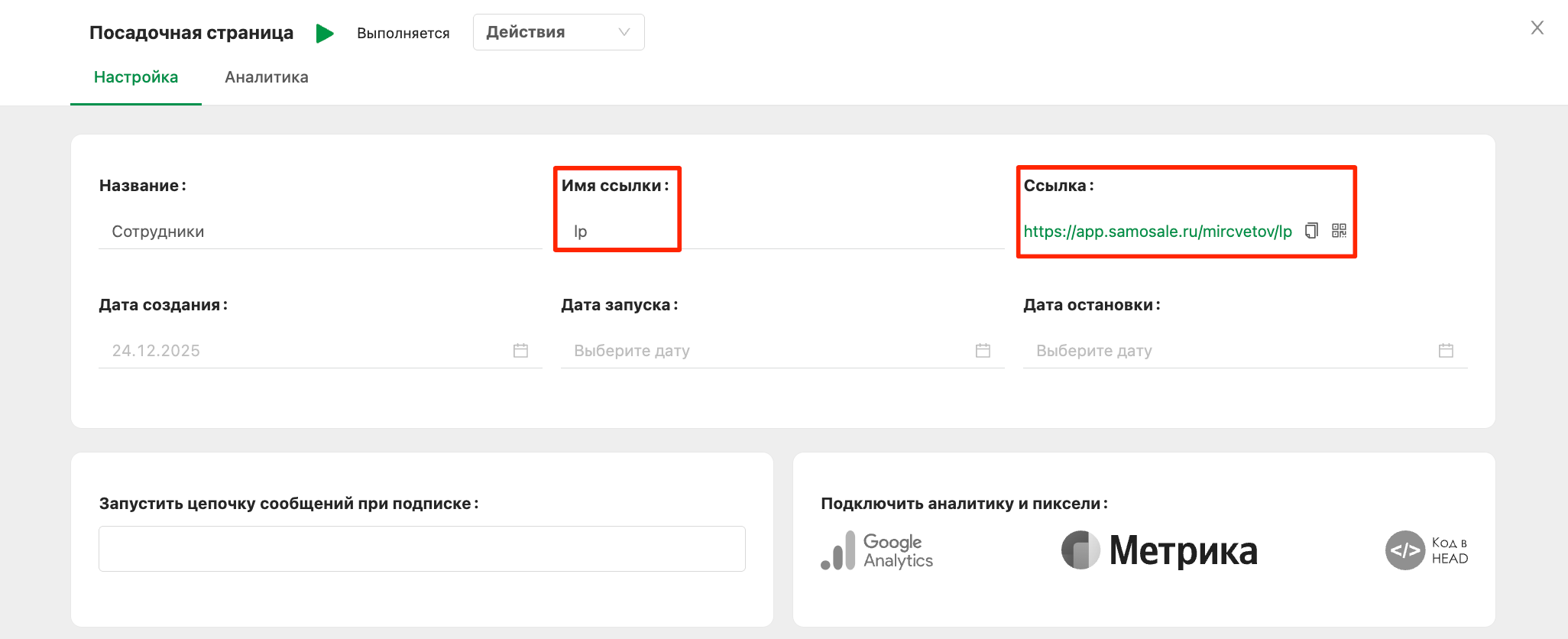
Короткое имя ссылки:
• упрощает считывание QR-кода;
• делает ссылку компактнее;
• снижает вероятность ошибок при сканировании.
После того как вы зададите короткое имя ссылки, например «lp», URL посадочной страницы изменится и станет короче.
Пример ссылки: app.samosale.ru/mircvetov/lp
Выбор мессенджеров
Есть возможность выбора отображаемых мессенджеров на странице регистрации и на посадочных страницах.
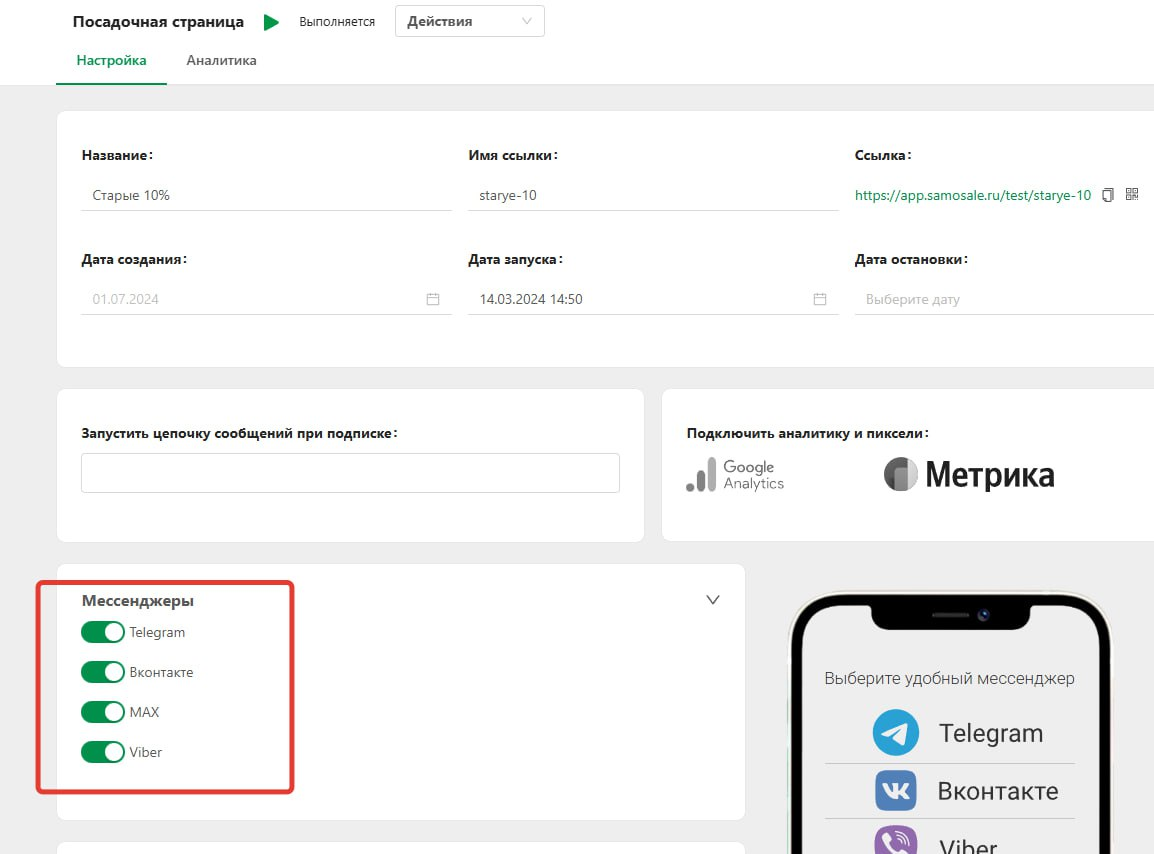
3. Создание отдельной UTM-метки
Для учёта регистраций каждого сотрудника используются UTM-метки.
Они позволяют отслеживать эффективность сотрудников без создания отдельных посадочных страниц.
Для генерации UTM-меток вы можете использовать любой удобный сервис.
Например, можно воспользоваться генератором от Tilda: https://tilda.cc/ru/utm/
Порядок действий:
1. Откройте выбранный генератор UTM-меток.
2. В поле URL страницы вставьте ссылку на посадочную страницу из личного кабинета Samosale:
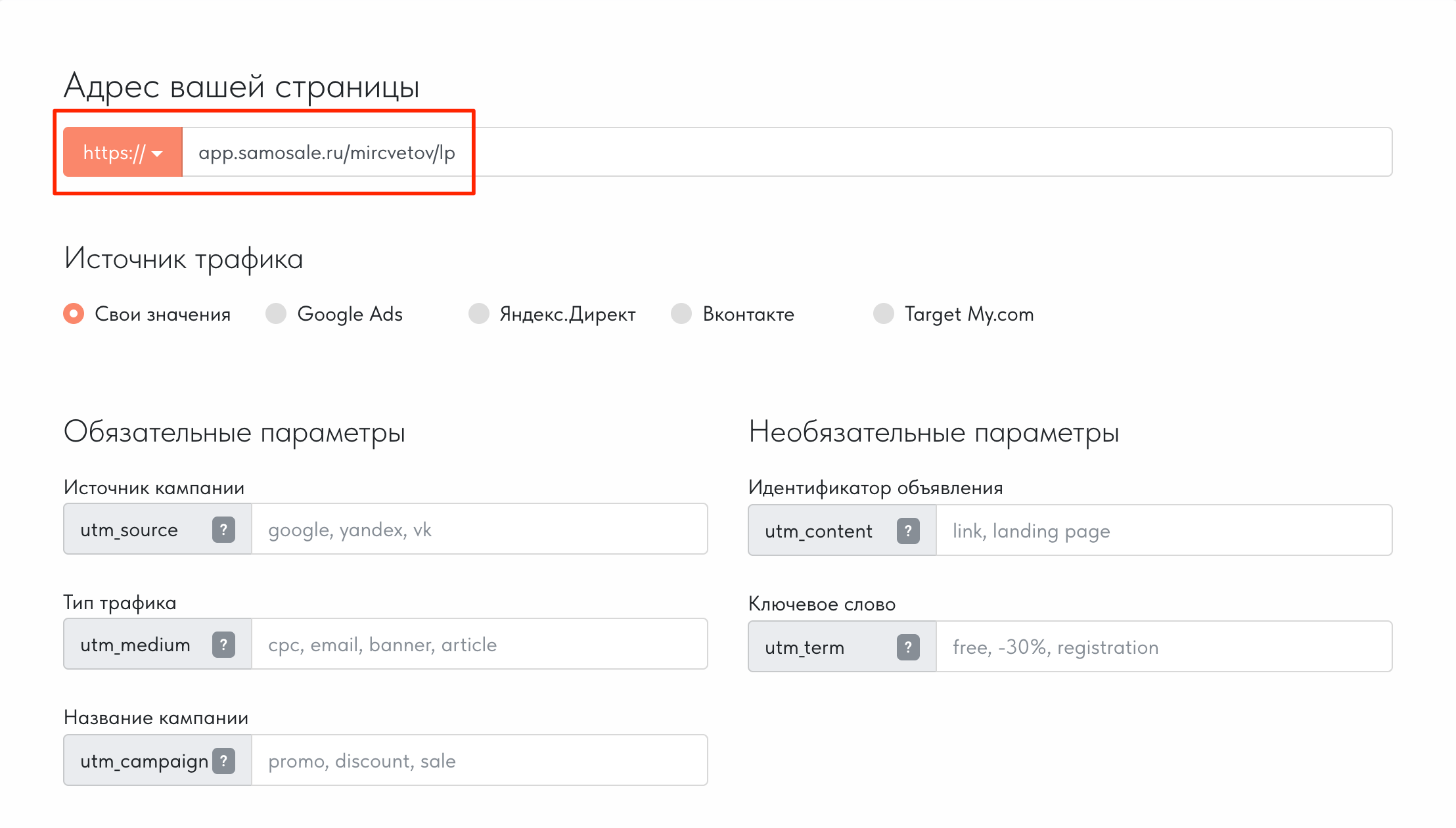
3. Заполните UTM-параметры по стандарту: utm_source — staff , utm_medium — фамилию вашего сотрудника укажите транслитом.
Важно, чтобы параметр utm_source всегда имел значение staff — в дальнейшем по нему будет автоматизирована отправка отчётов.
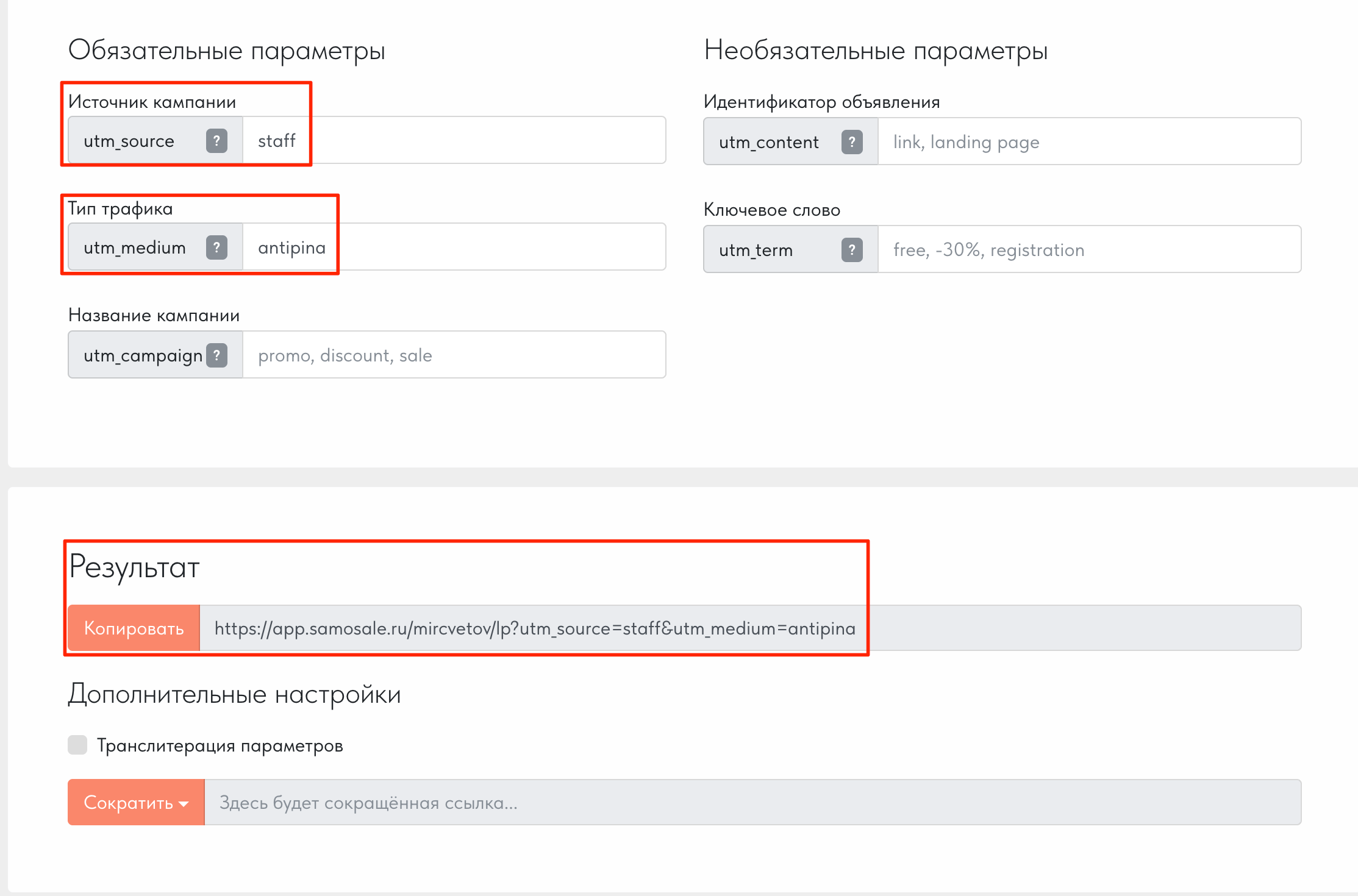
Пример ссылки с UTM-меткой:
app.samosale.ru/mircvetov/lp?utm_source=staff&utm_medium=antipina
Примечание: если у сотрудников одинаковая фамилия, используйте дополнительные уточнения:
app.samosale.ru/mircvetov/lp?utm_source=staff&utm_medium=antipina_julia
app.samosale.ru/mircvetov/lp?utm_source=staff&utm_medium=antipina_katya
В дальнейшем вы можете не использовать сайт для генерации UTM-меток. Достаточно изменять фамилию нового сотрудника в параметре utm_medium, так как остальная часть ссылки остаётся неизменной для всех сотрудников.
4. Распечатайте отдельные QR-коды со вшитыми UTM-метками для каждого сотрудника или рабочей зоны.
Это поможет вовлечь сотрудников в процесс регистрации клиентов и повысить их заинтересованность в работе на точках продаж.
Как строить отчёт по сотрудникам
Отчёт по сотрудникам позволяет оценить вклад каждого сотрудника в процесс регистрации клиентов и использовать эти данные для мотивации и анализа эффективности работы на торговых точках.
Ниже представлен порядок построения отчёта.
Шаг 1. Переход к аналитике посадочной страницы
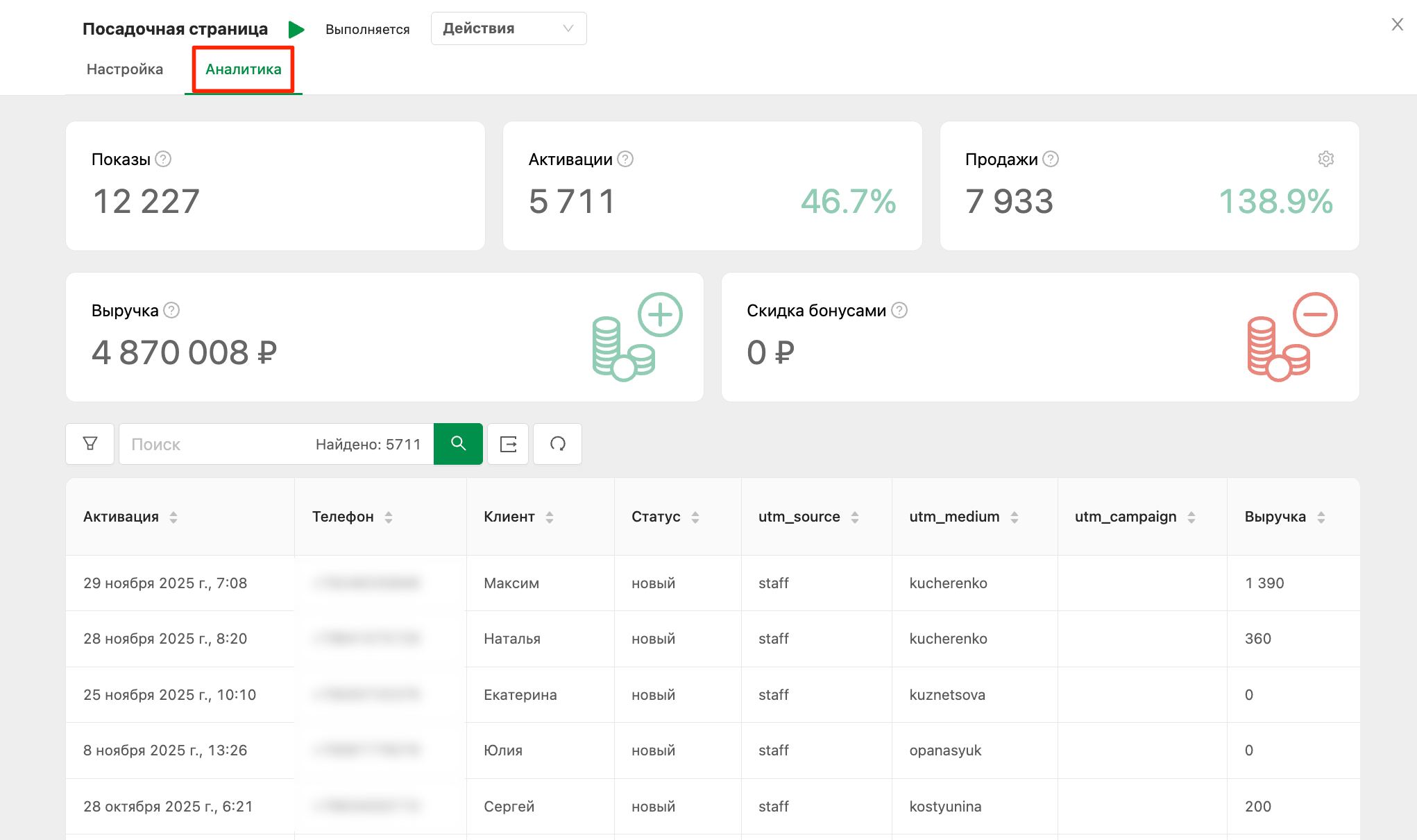
В личном кабинете Samosale перейдите в раздел Маркетинг → Посадочные страницы и откройте страницу «Сотрудники».
Далее перейдите во вкладку Аналитика.
Шаг 2. Выбор периода отчёта
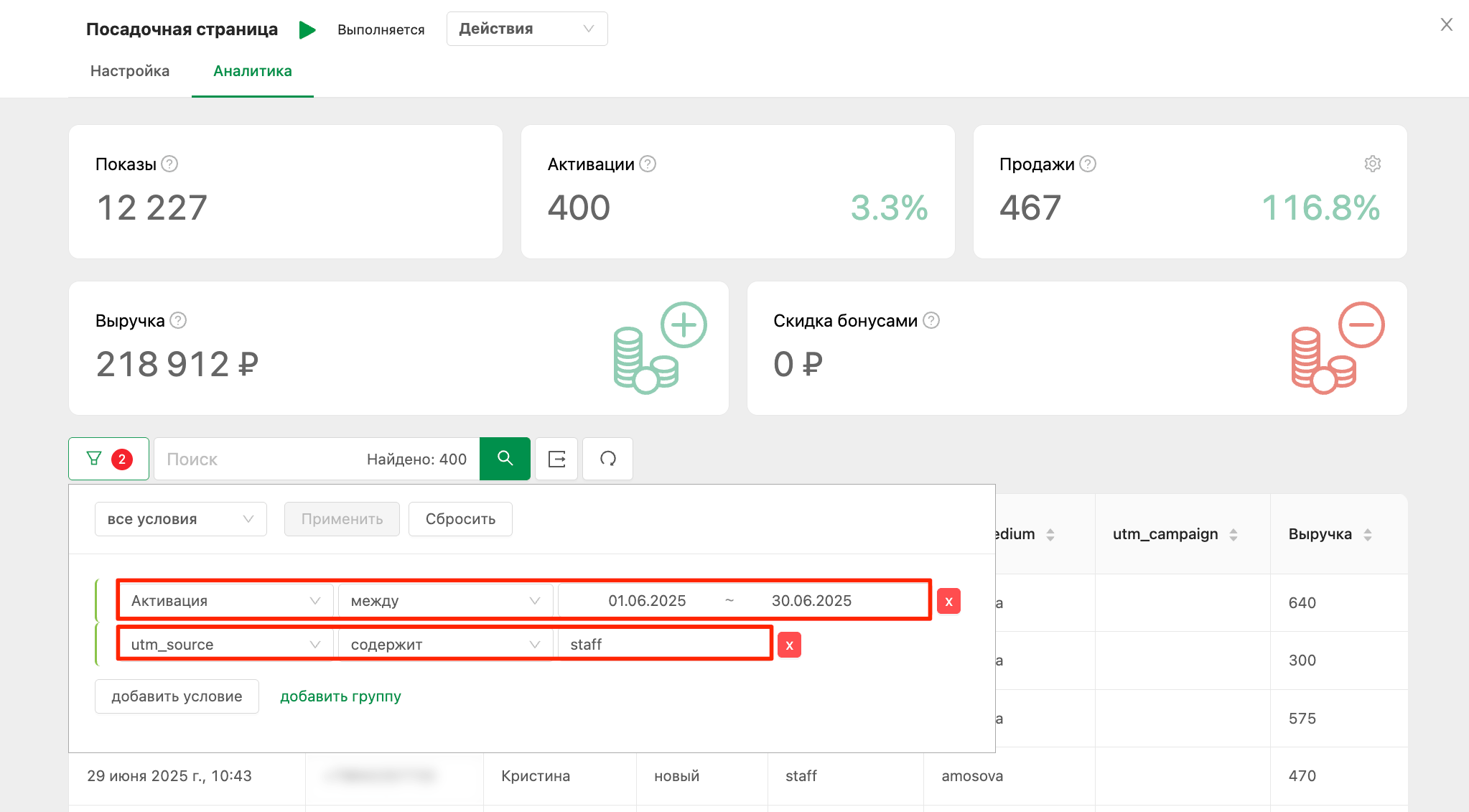
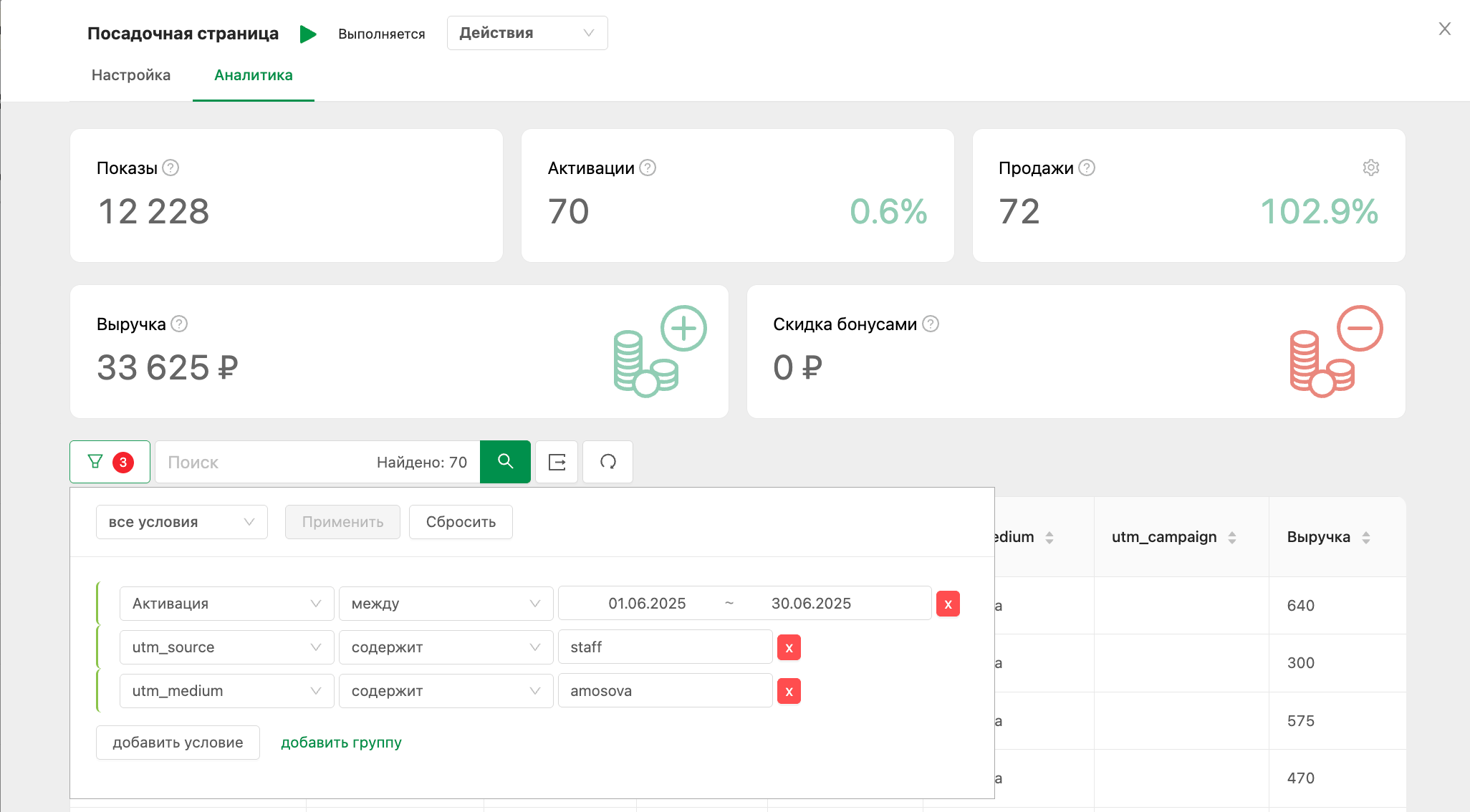
Выберите период, за который необходимо построить отчёт и добавьте фильтр utm_source содержит staff.
После применения фильтров данные в шапке аналитики автоматически пересчитаются с учётом выбранного периода и заданных условий.
Шаг 3. Анализ регистраций по сотрудникам
Для определения эффективности сотрудников используются UTM-метки, переданные в ссылке. Фамилия сотрудника указывается в параметре utm_medium.
Вы можете:
- указать фамилию конкретного сотрудника и посмотреть его результат;
- оставить фильтр пустым, чтобы увидеть все регистрации и распределение по сотрудникам за выбранный период.
На примере ниже показан вариант анализа по конкретному сотруднику. В фильтрах добавлен параметр utm_medium, значение которого соответствует фамилии сотрудника.
Шаг 4. Работа с аналитикой в интерфейсе
Если сотрудников немного, данные можно анализировать прямо в интерфейсе:
- просмотреть список регистраций;
- вручную посчитать количество регистраций по каждому сотруднику.
Этот способ подходит для небольших компаний.
Шаг 5. Экспорт данных и расширенный анализ
Если сотрудников много, рекомендуется:
- экспортировать данные в Excel;
- выполнить подсчёт регистраций по каждому сотруднику.
Для удобства анализа можно использовать бесплатные онлайн-инструменты для подсчёта повторяющихся значений, например:
pr-cy.ru/tools/unique-word-counter/
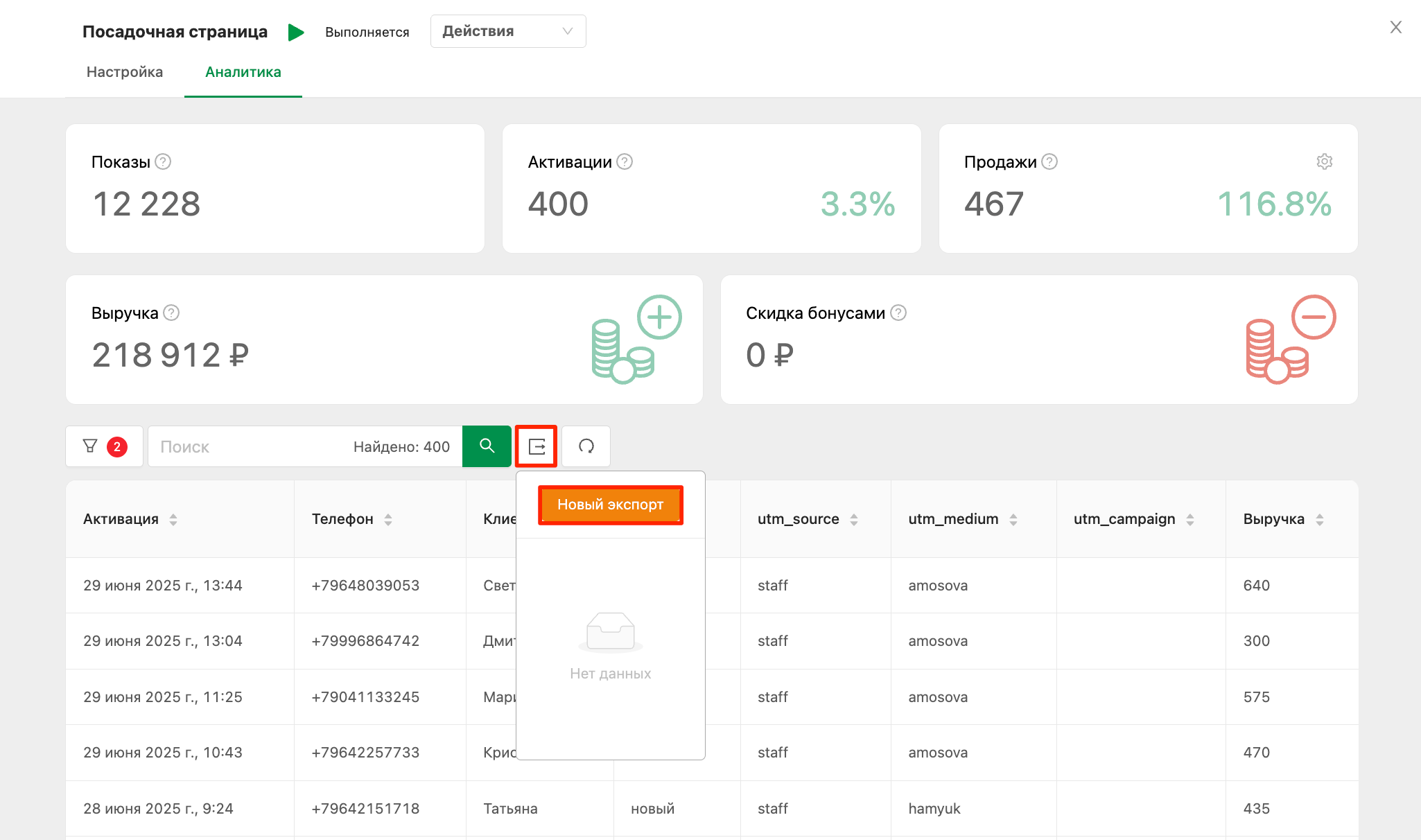
Для экспорта данных оставьте в фильтрах выбранный период и условие utm_source содержит staff.
После этого нажмите кнопку «Экспорт», выберите «Новый Экспорт».
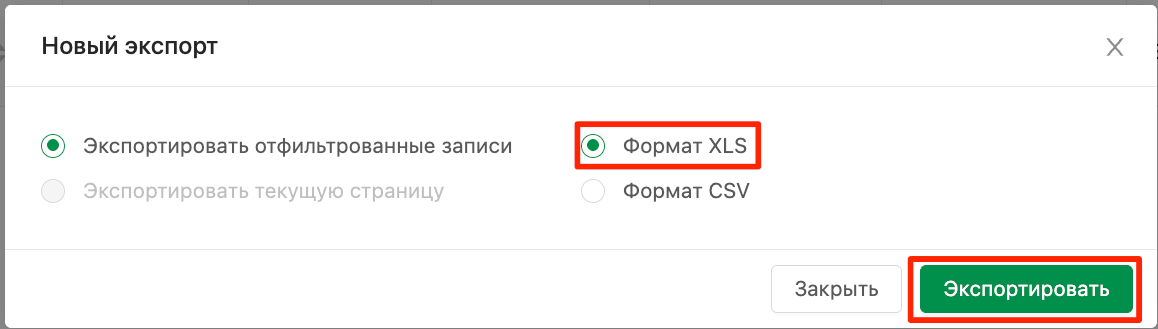
Укажите формат файла (рекомендуется формат XLS) и нажмите «Экспортировать».
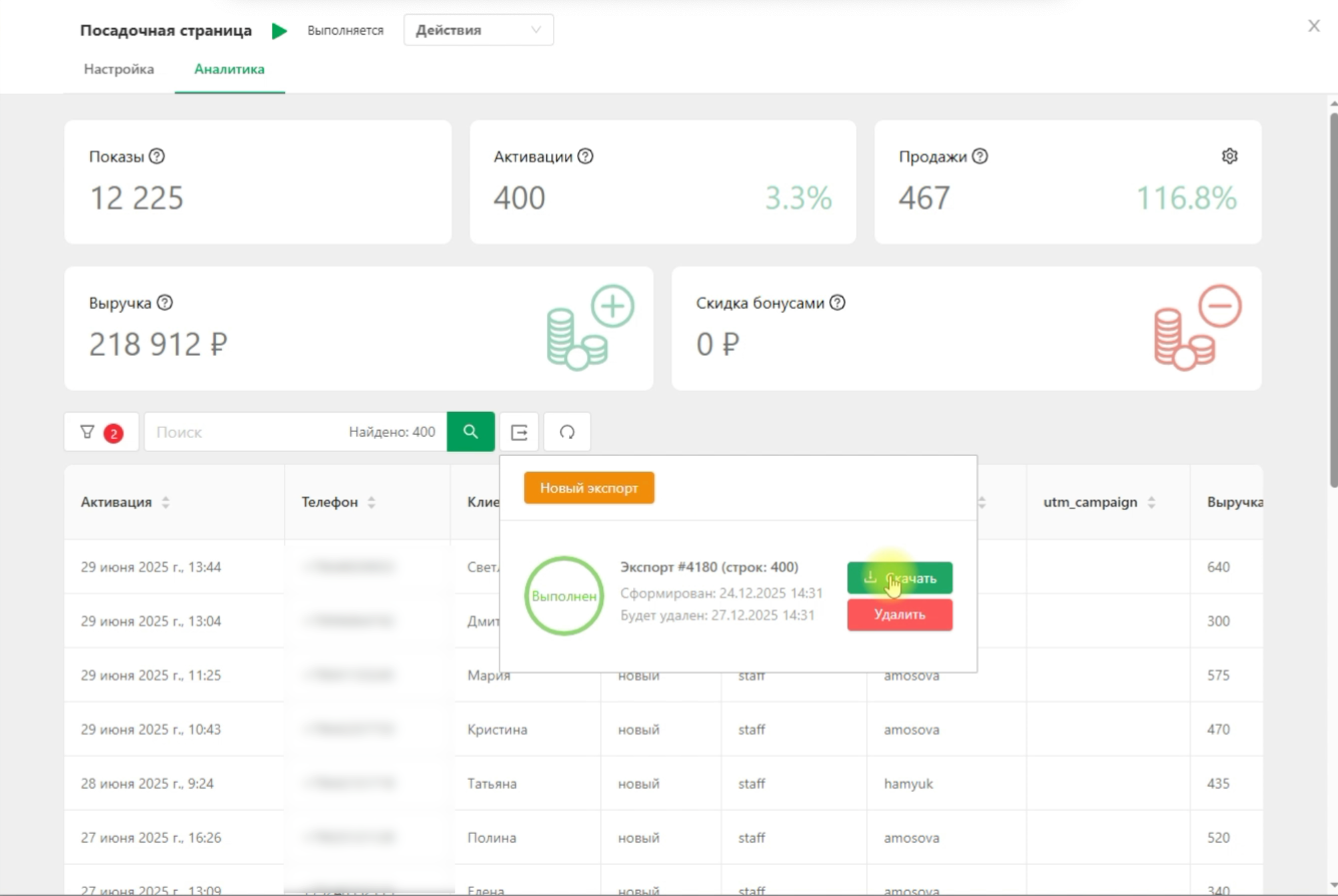
Скачайте сформированный файл.
Откройте документ и скопируйте значения из столбца с фамилиями сотрудников (столбец utm_medium).
Перейдите на сайт для подсчёта повторяющихся значений: pr-cy.ru/tools/unique-word-counter/
Вставьте список фамилий (из документа) в поле анализа и нажмите кнопку «Анализировать».
В результате вы получите: список сотрудников; количество уникальных регистраций, выполненных каждым из них за выбранный период.
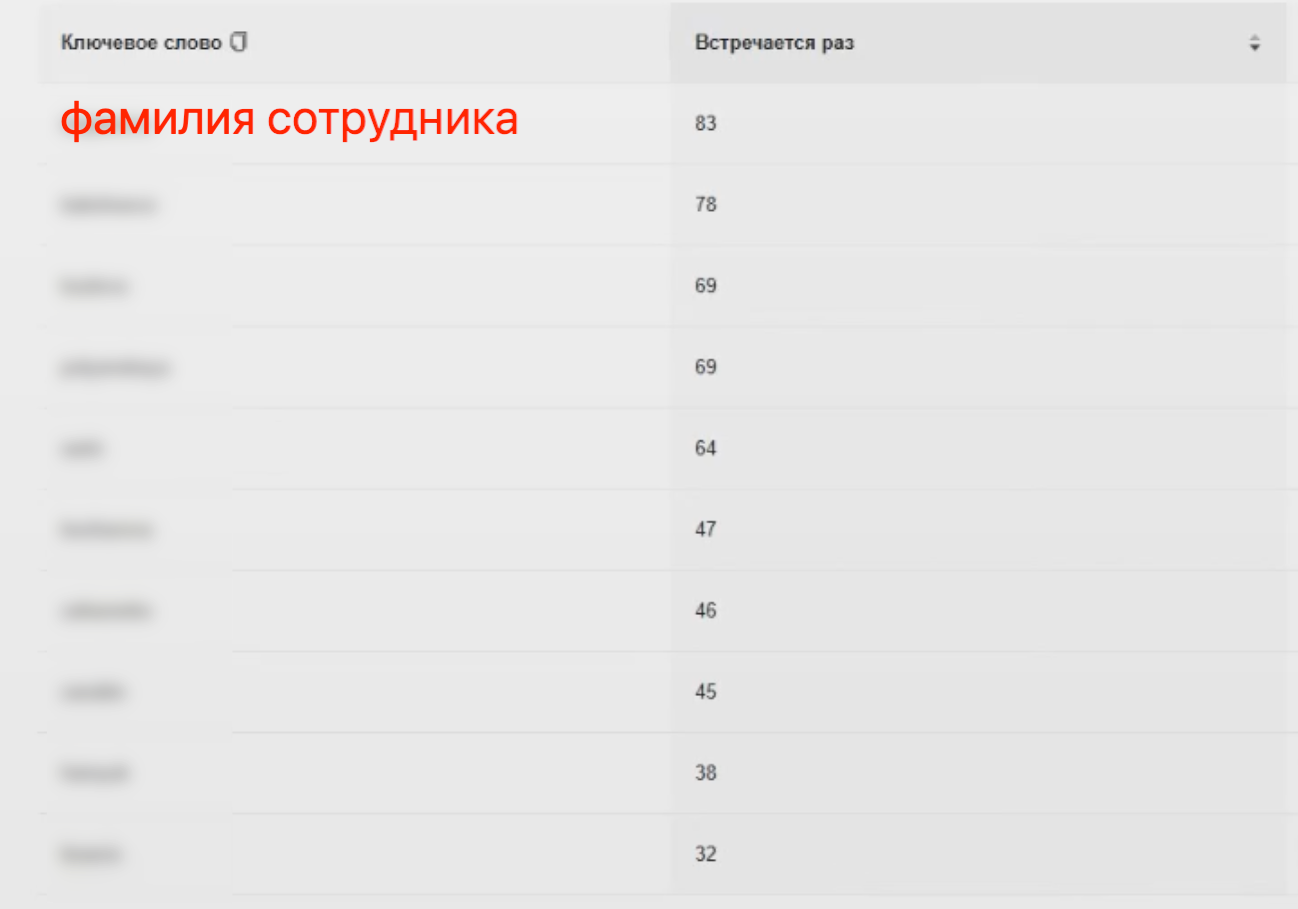
В столбце «Ключевое слово» отображается UTM-метка сотрудника (фамилии сотрудника), а в столбце «Встречается раз» — количество уникальных регистраций новых клиентов.
Таким образом вы можете определить, сколько новых клиентов привёл каждый сотрудник за выбранный период.
Расширенные возможности: автоматическое начисление вознаграждений активным сотрудникам
В системе Samosale можно не только отслеживать количество регистраций по каждому сотруднику, но и автоматизировать начисление вознаграждений за каждую новую регистрацию.
Этот подход позволяет полностью отказаться от ручных расчётов и сделать систему мотивации прозрачной и управляемой.
Как работает автоматическое начисление
Принцип работы следующий:
- клиент регистрируется по персональной ссылке сотрудника;
- система фиксирует, какой сотрудник привёл клиента (по UTM-метке);
- сотруднику автоматически начисляется вознаграждение за регистрацию.
Для этого используется расширенная ссылка, в которую добавляется промокод сотрудника.
Шаг 1. Формирование ссылки с автоматизацией выплат
app.samosale.ru/mircvetov/lp?r=463838&utm_source=staff&utm_medium=trefilov
Где:
utm_source="staff" — указывает, что регистрация относится к сотрудникам;
utm_medium="trefilov" — фамилия сотрудника (для аналитики);
r="463838" — промокод сотрудника, по которому система начисляет вознаграждение.
Шаг 2. Где взять промокод сотрудника
Чтобы ссылка работала корректно:
- Сотрудник должен быть зарегистрирован в программе лояльности.
- В таблице клиентов у сотрудника автоматически формируется промокод.
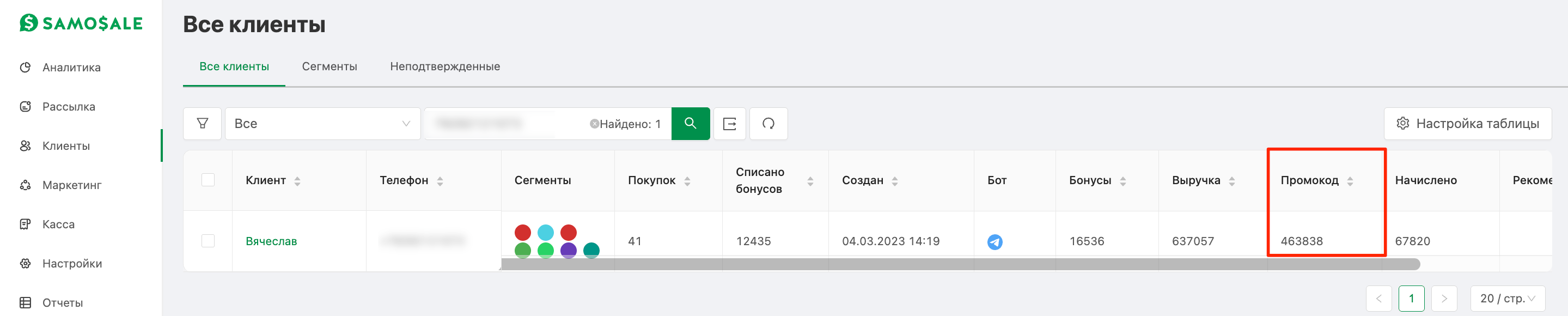
Если столбец с промокодом не отображается:
- откройте «Настройка таблицы»;
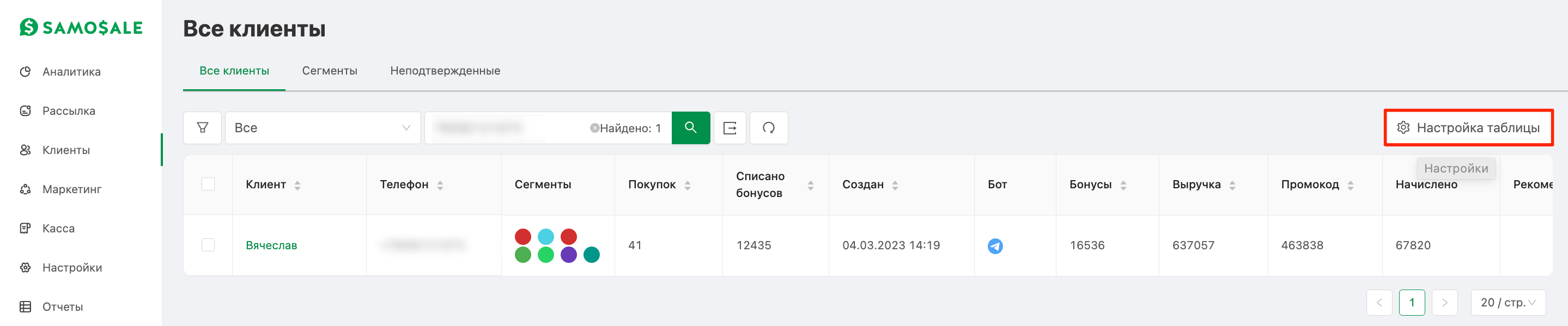
- включите отображение поля с промокодом и сохраните изменения.
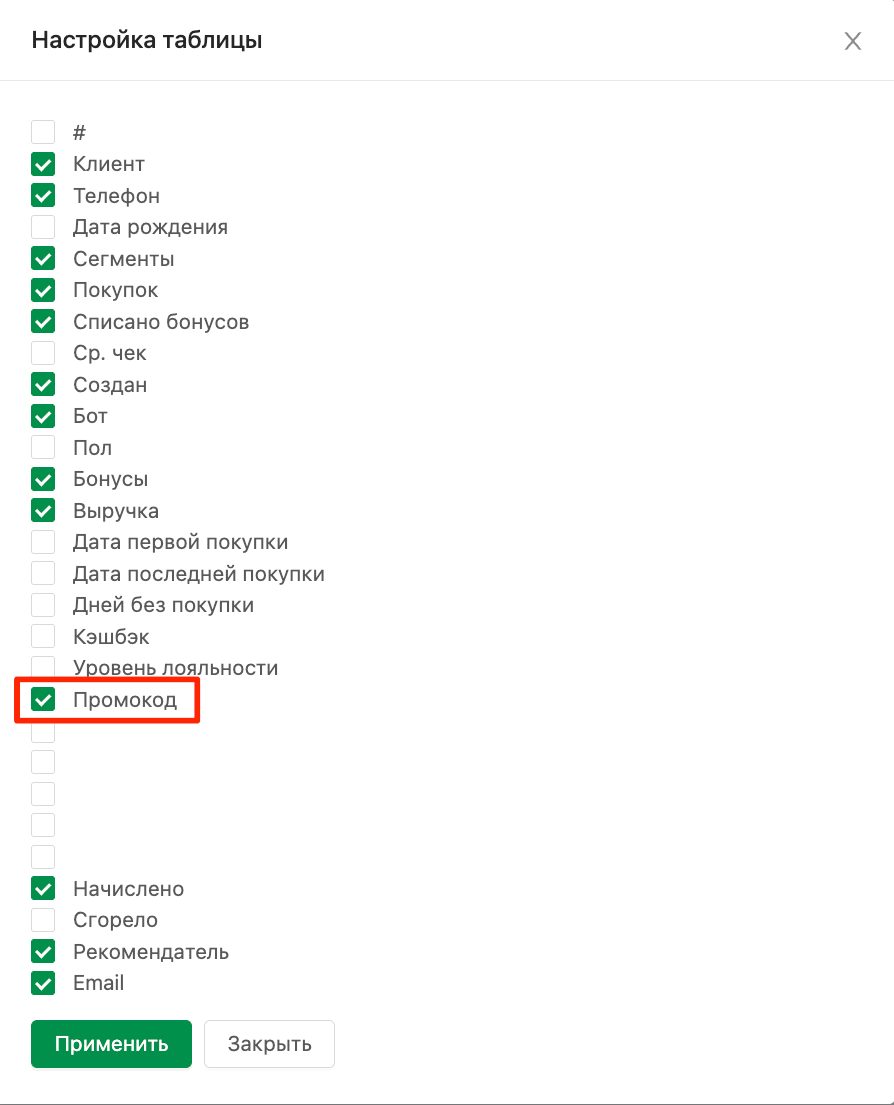
Этот промокод и используется в параметре r ссылки.
Шаг 3. Предварительные настройки в системе
Перед использованием автоматических выплат необходимо выполнить некоторые настройки:
1. Создайте отдельный (секретный) уровень и добавьте в него ваших сотрудников.
Этот уровень будет использоваться только для внутренней мотивации сотрудников и не предназначен для обычных клиентов.
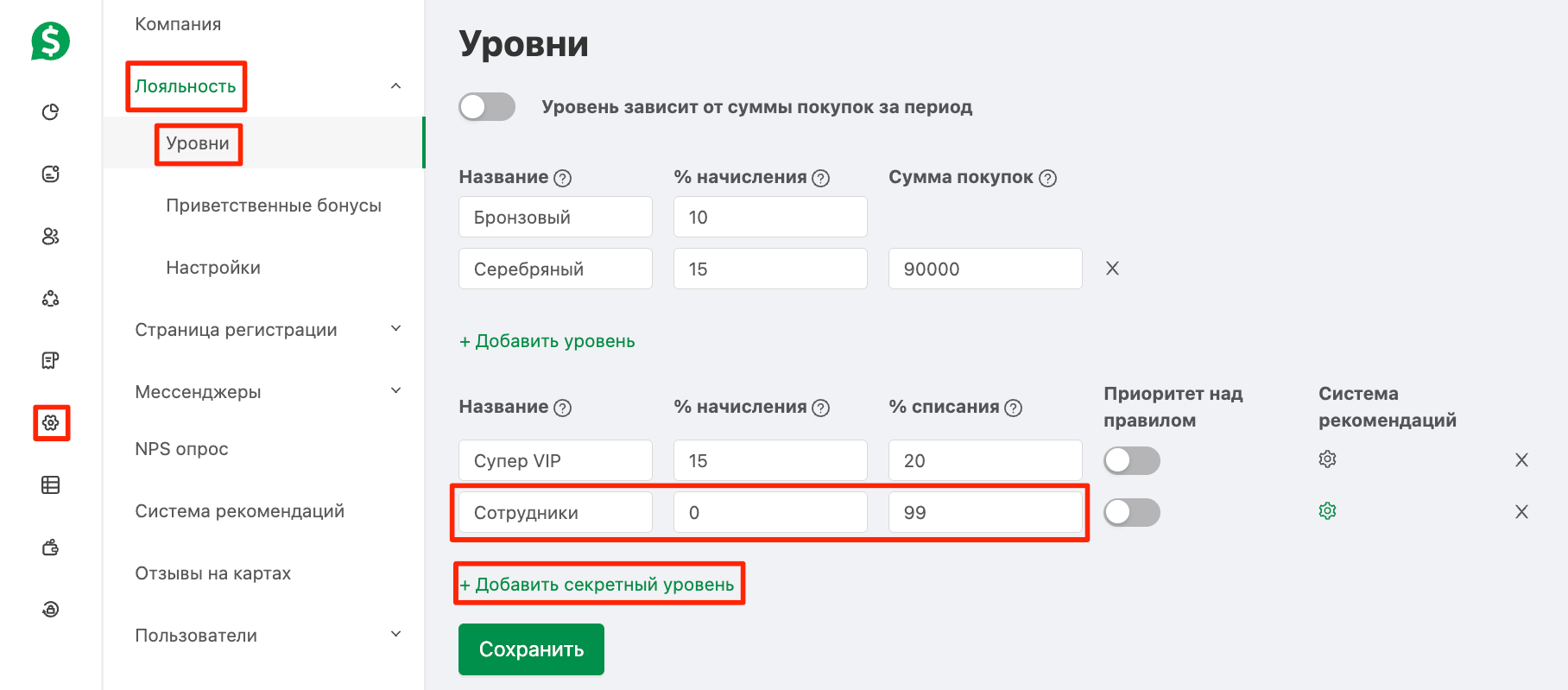
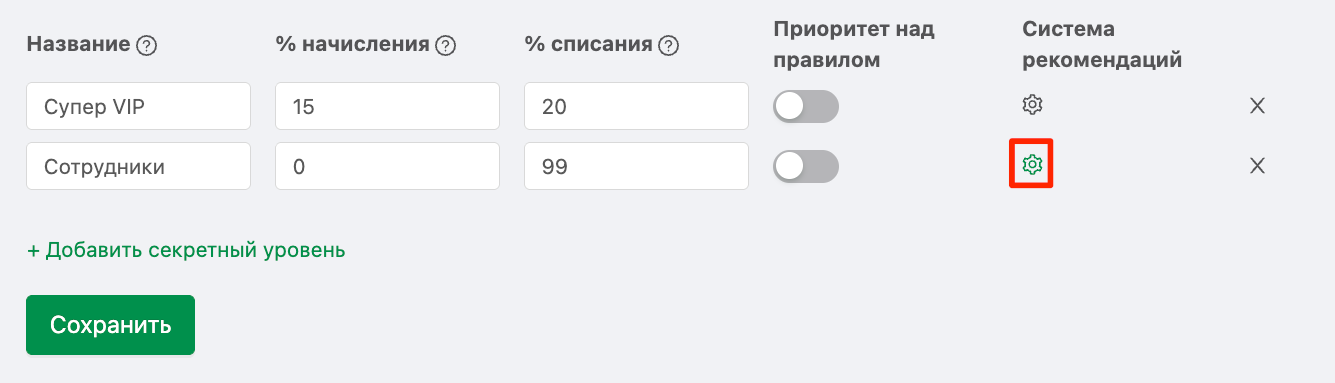
2. Настройте систему рекомендаций для созданного уровня.
Нажмите на значок шестерёнки, чтобы открыть страницу настроек системы рекомендаций для созданного уровня «Сотрудники».
В настройках системы рекомендаций выполните следующие действия:
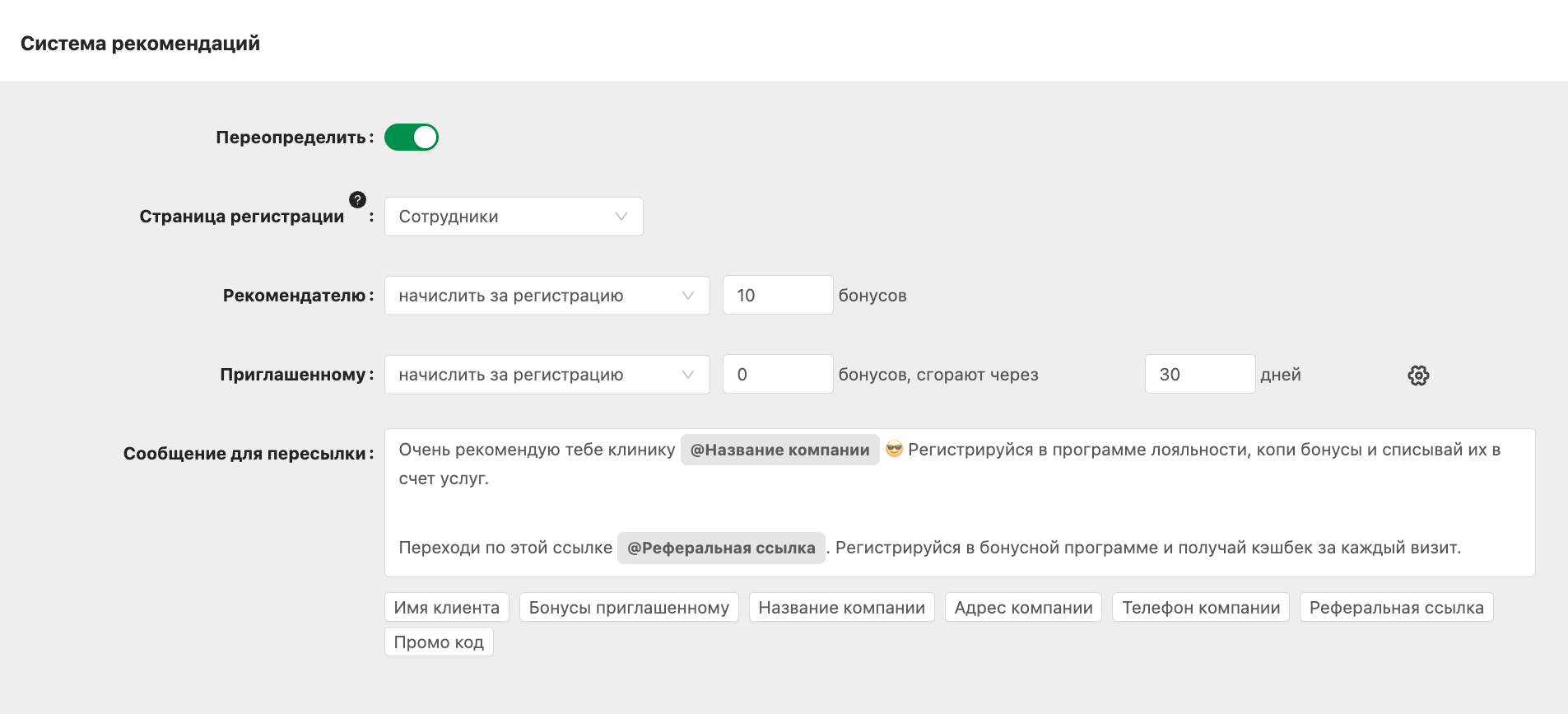
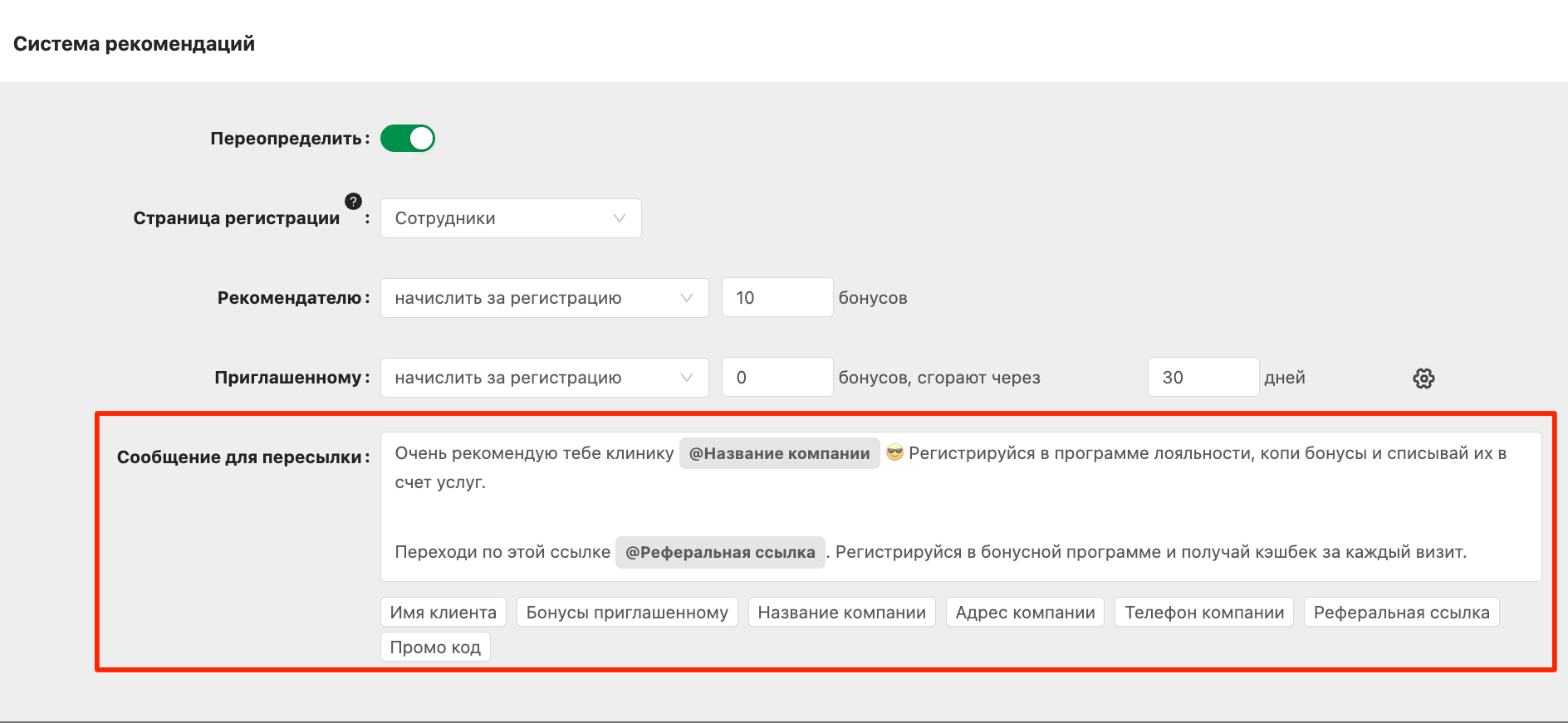
1. Нажмите «Переопределить», чтобы задать индивидуальные настройки системы рекомендаций для уровня «Сотрудники».
2. В качестве страницы регистрации выберите ранее созданную страницу «Сотрудники».
Настройка вознаграждений
• В строке «Рекомендателю» укажите вознаграждение за одну регистрацию нового клиента, которое будет начисляться сотруднику на бонусный баланс, например 10 бонусов.
• В строке «Приглашённому» укажите бонус, который будет получать новый клиент вместо стандартных приветственных бонусов. Это может быть 0 или любое другое значение на ваше усмотрение.
Важно:
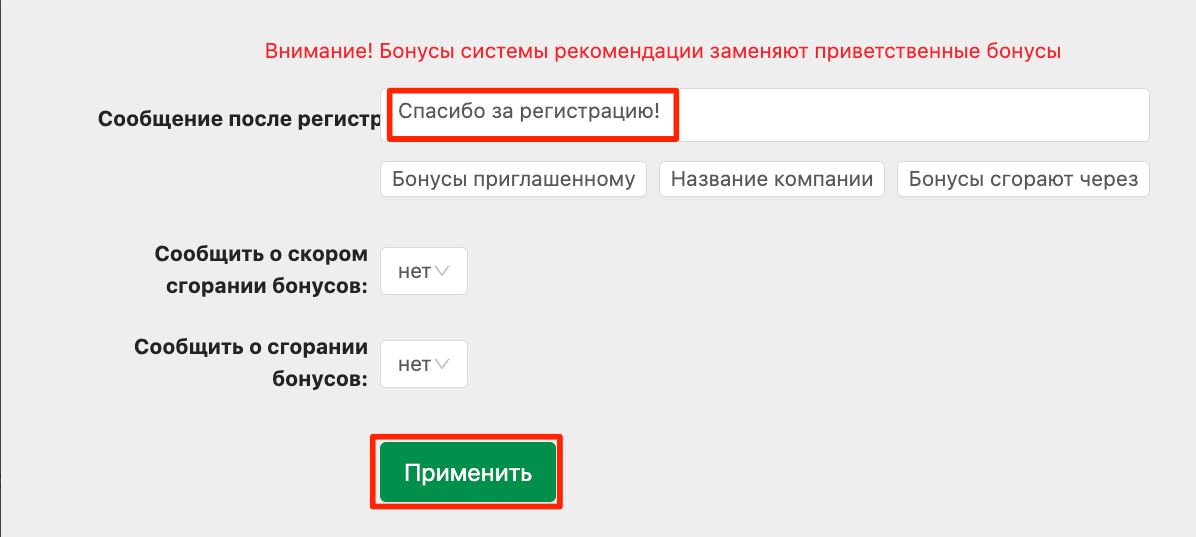
Если в строке «Приглашённому» установлено значение 0, то отредактируйте текст сообщения, которое клиент получает после регистрации, чтобы он соответствовал фактическим условиям программы лояльности:
- нажмите на значок шестерёнки;
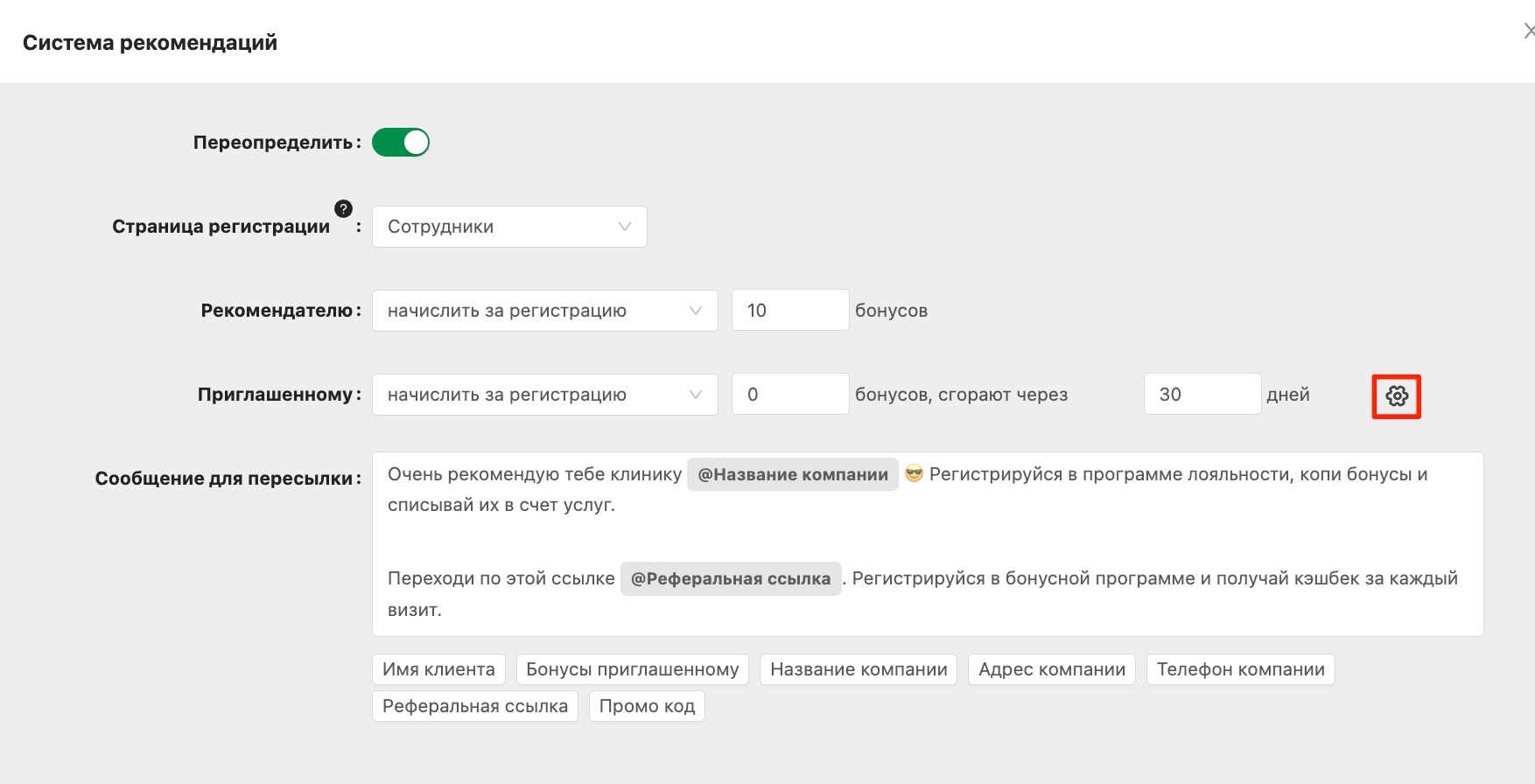
- отредактируйте текст сообщения, которое новый клиент будет получать после регистрации;
- уберите из текста упоминания бонусов и оставьте, например, нейтральный текст:
«Спасибо за регистрацию».
Редактирование сообщений
Отредактируйте сообщение для пересылки клиенту в соответствии с выбранными настройками бонусов, скидок или вознаграждений;
Шаг 4. Варианты использования вознаграждения
В зависимости от вашей модели мотивации можно выбрать один из вариантов:
Вариант 1. Использование премии внутри бизнеса
- увеличьте процент списания бонусов, добавив сотрудников в секретный уровень (например, до 99%);
- сотрудник сможет использовать вознаграждение на товары или услуги вашей компании.
Вариант 2. Денежная выплата сотруднику
- отключите процент начисления кэшбэка для сотрудников, добавив сотрудников в секретный уровень;
- бонусный баланс будет отражать только сумму, подлежащую выплате.
В этом случае:
- баланс сотрудника будет равен сумме, которую вы должны выплатить;
- после выплаты можно выполнить ручное списание бонусов, обнулив баланс;
- далее начинается новый расчётный период.
Если вы не нашли ответ на свой вопрос, задайте его нам в Telegram @SamosaleSupport_Bot 😃