
В данной статье представлен процесс подключения интеграции Samosale с Эвотор — от первичной настройки до установки приложения. Все шаги разобраны по порядку, чтобы вы могли корректно подключить интеграцию и начать работу без ошибок. Для наглядности также доступно видео, в котором показан процесс подключения интеграции, а также процесс работы на терминале.
Подробную видео-инструкцию по установке интеграции смотрите в VК Видео или в YouTube.
Обратите внимание, что в личном кабинете Эвотор кассы распределяются по магазинам и для корректной работы интеграции все кассы внутри одного магазина должны быть оплачены.
Подробнее о том, как устроены магазины и кассы в Эвотор, а также о возможных ошибках и особенностях настройки, читайте в нашей отдельной статье => «Основы работы интеграции Samosale и Эвотор».
Как работает интеграция Samosale на кассе Эвотор
Интеграция с Эвотор работает через приложение Samosale, установленное на терминале, следующим образом:
В момент проведения продажи на терминале отображается кнопка «SAMOSALE». После нажатия на кнопку в приложении появляется поле для ввода номера телефона клиента.
• Если клиент уже зарегистрирован в системе лояльности, в приложении отображается его уровень кэшбэка и количество начисленных бонусов.
• Если клиент в системе лояльности не зарегистрирован, в приложении появляется кнопка «Зарегистрировать клиента».
Как настроить интеграцию Эвотор и Samosale
Авторизуйтесь в личном кабинете Эвотор и перейдите по ссылке: https://market.evotor.ru/store/apps/bfbf7386-d55f-4e3b-b599-da68c7e43be0
Для новых клиентов доступен бесплатный тестовый период — 7 дней. Далее стоимость интеграции — 500 ₽ в месяц за одно устройство Эвотор.
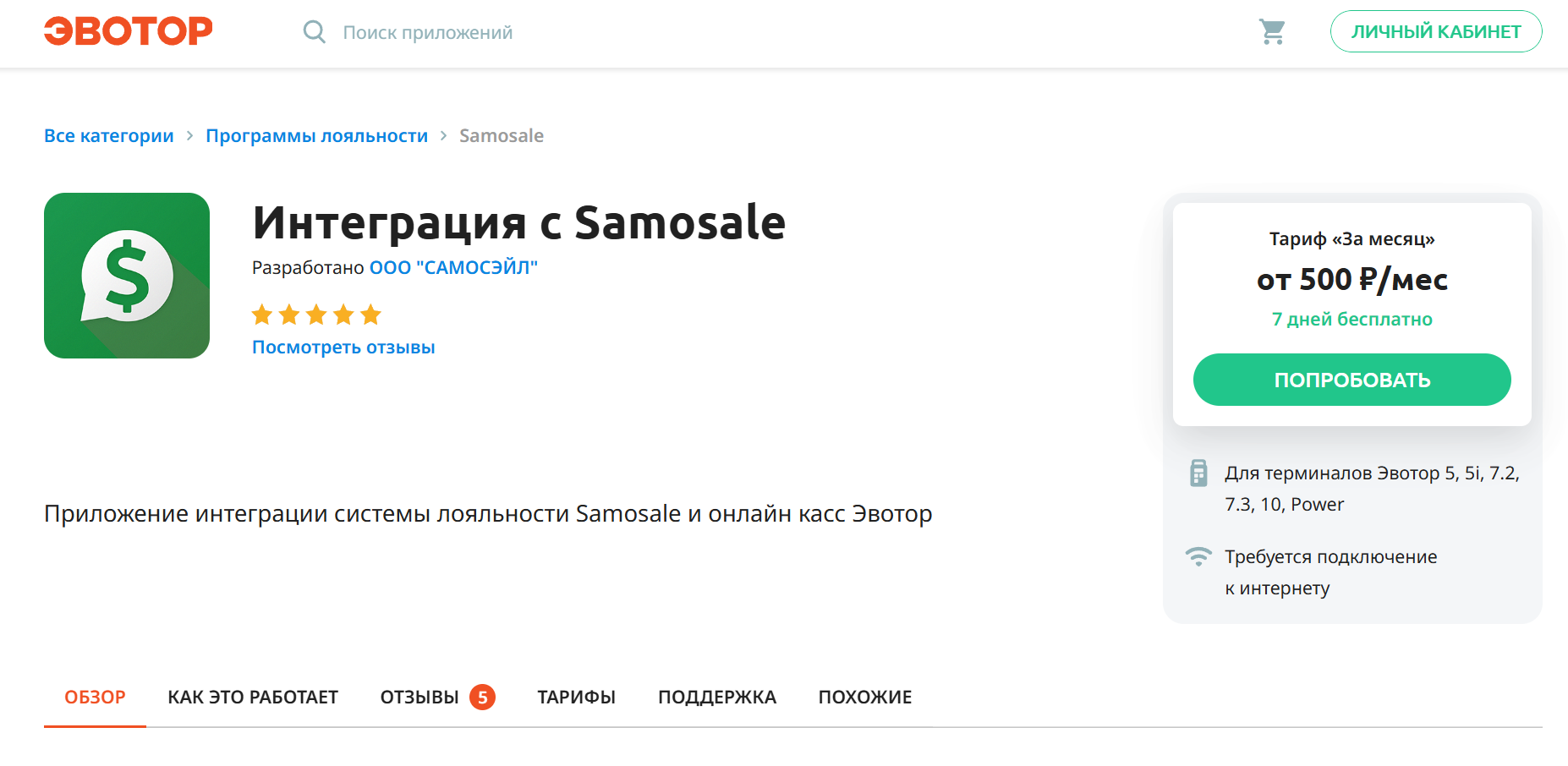
На скриншоте ниже показан пример, когда интеграция уже была подключена ранее.
Нажмите «Попробовать» или «Восстановить».
Чтобы связать личный кабинет Эвотор с вашим личным кабинетом Samosale, необходимо ввести токен пользователя из личного кабинета Samosale во вкладке «Настройки».
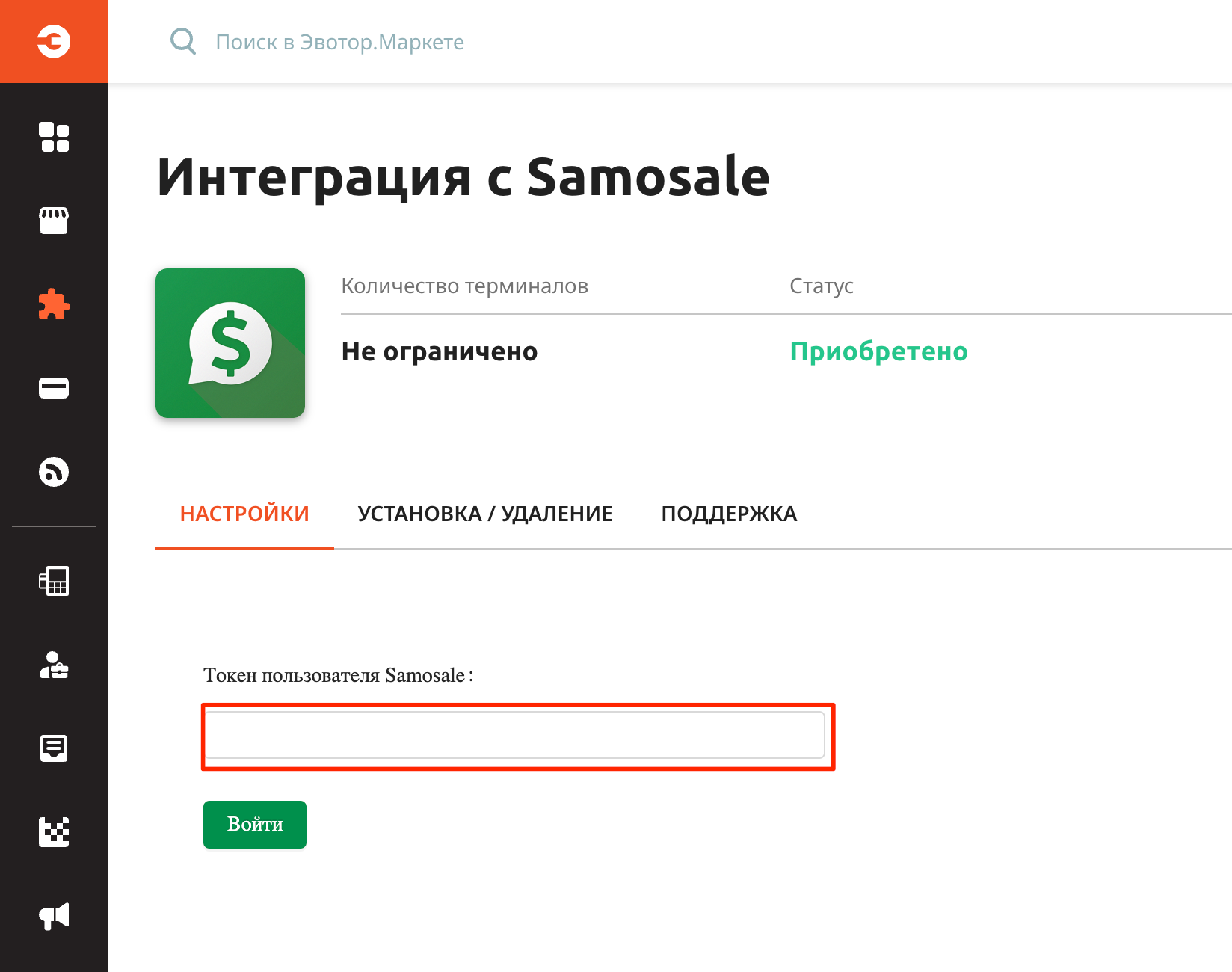
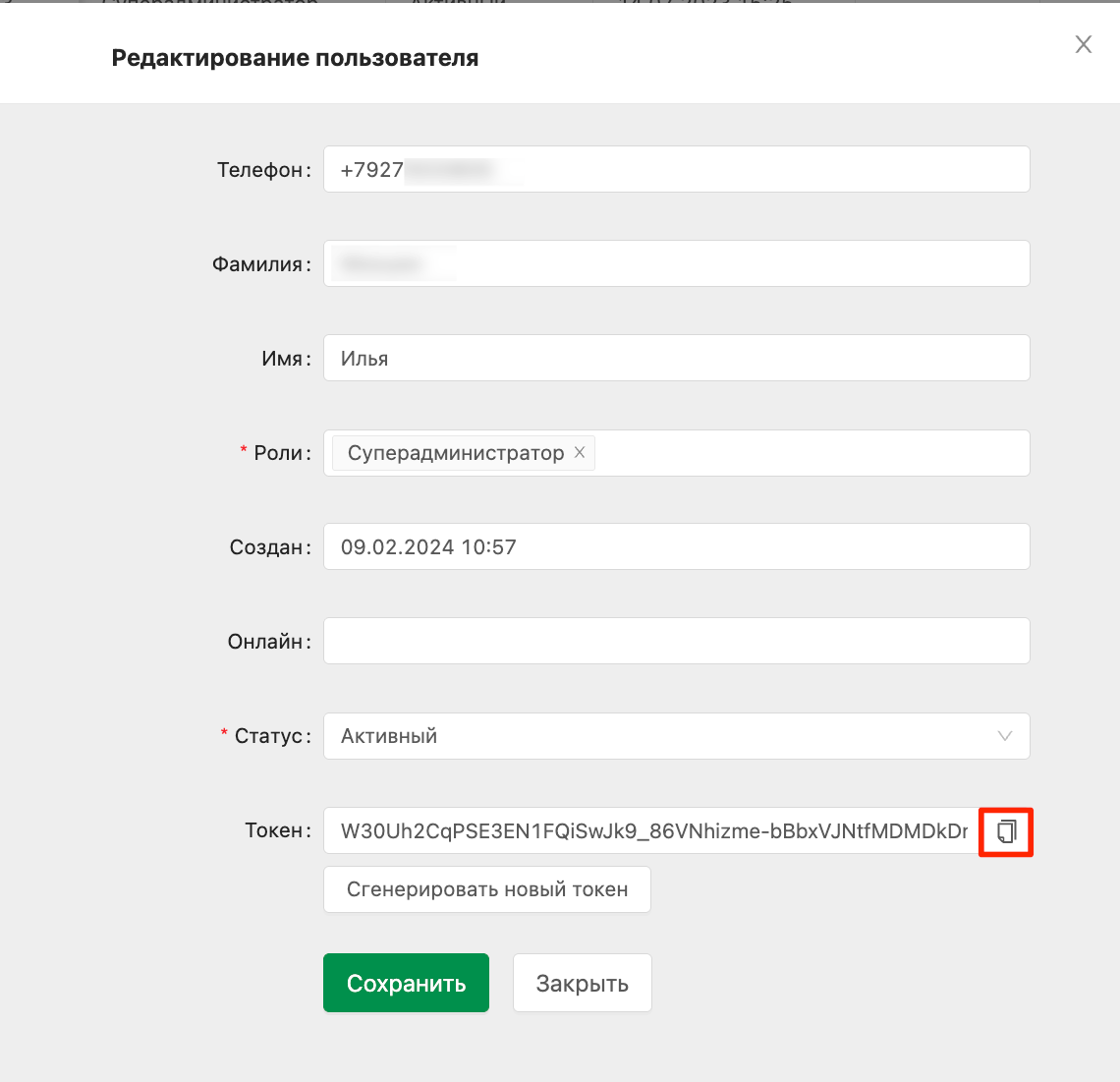
В личном кабинете Samosale перейдите по пути «Настройки» → «Пользователи», выберите пользователя с ролью суперадминистратор и сформируйте токен.
Токен создается при нажатии на кнопку "Сгенерировать новый токен", затем скопируйте токен с помощью кнопки справа.
Скопированный токен вставьте в соответствующее поле в Эвотор и нажмите «Войти».
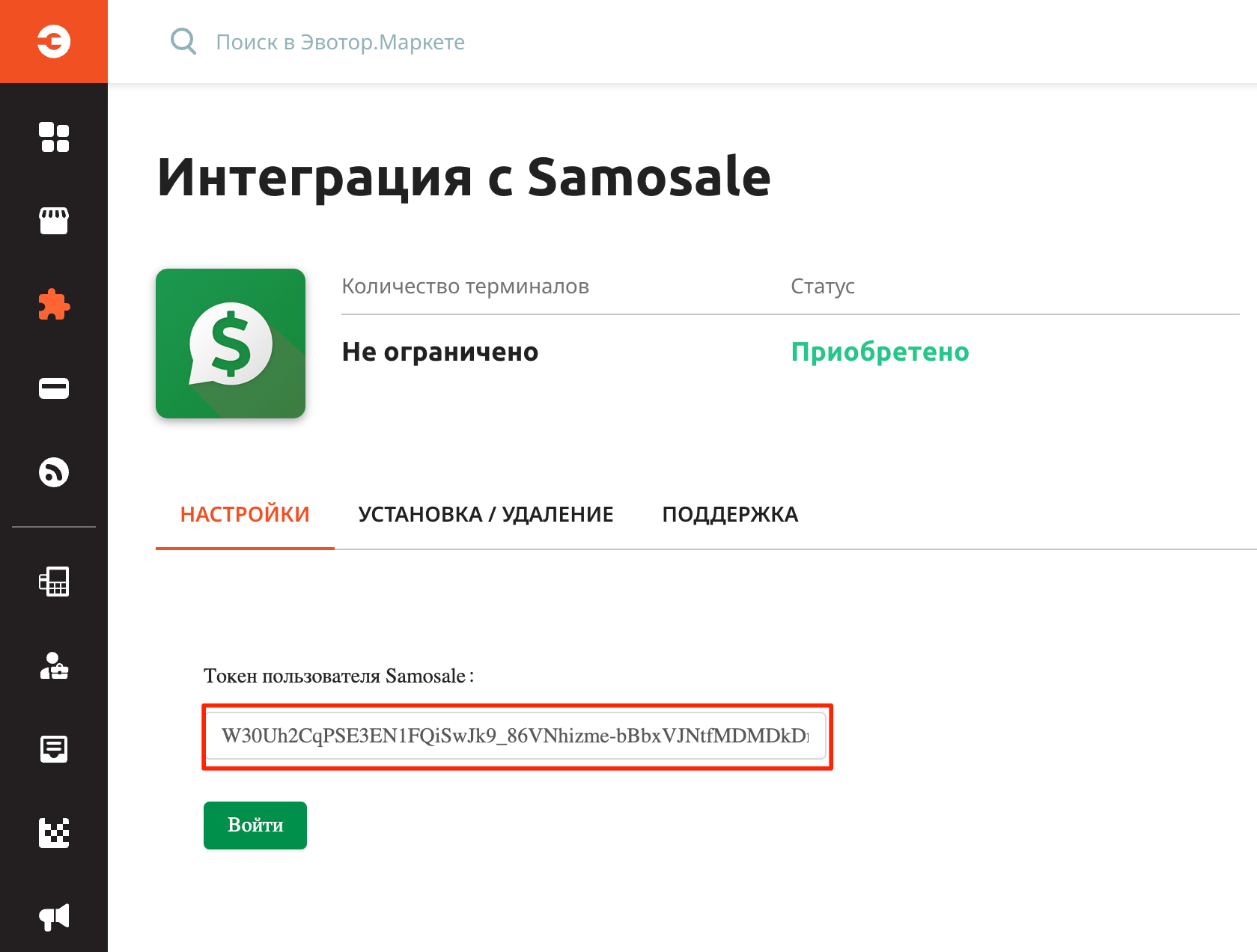
Если все действия выполнены корректно, вы увидите окно с подтверждением успешного входа.
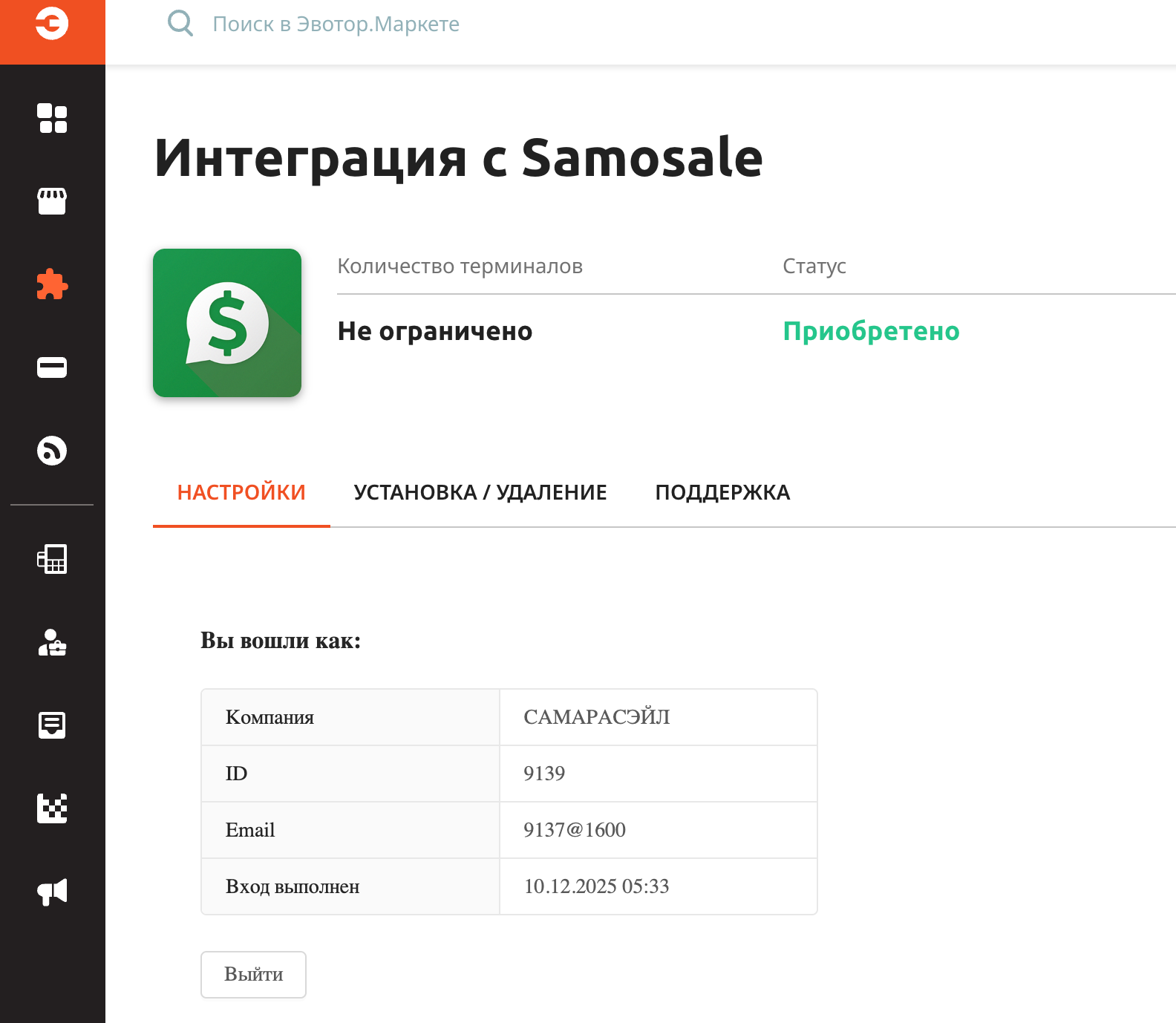
Примечание: В строке «Компания» будет отображаться название вашего личного кабинета.
Затем перейдите во вкладку «Установка / удаление», отметьте нужные терминалы и нажмите «Установить», чтобы началась загрузка интеграции на них.
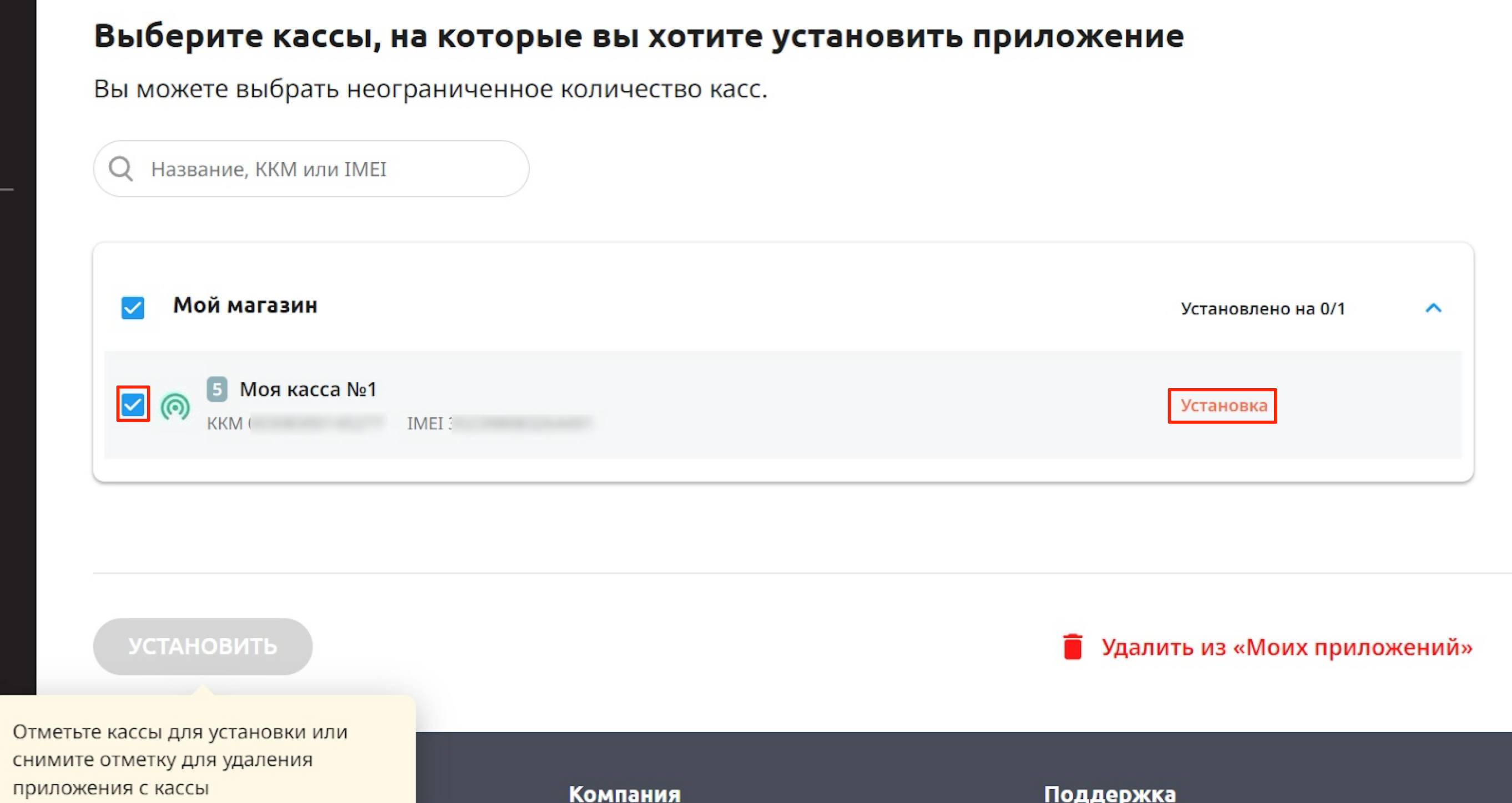
Важно: загрузка приложения Samosale на терминалы Эвотор может занять некоторое время и зависит от скорости интернет-соединения в заведении или магазине.
Дождитесь, пока приложение полностью загрузится на терминалы. После успешной установки напротив соответствующего терминала отобразится статус «Установлено», как на скриншоте ниже.
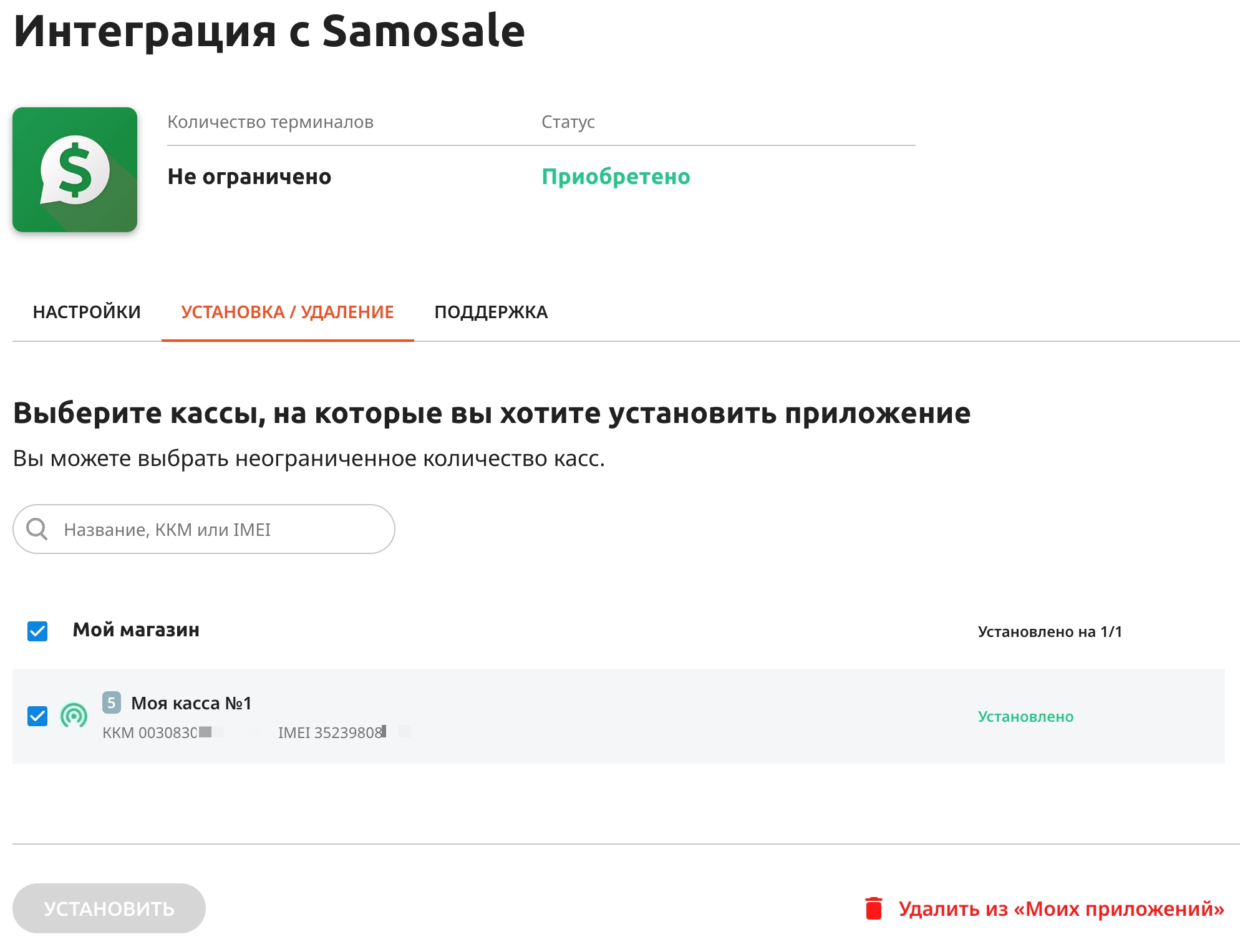
Примечание: для корректной работы приложение должно быть оплачено и установлено на каждом терминале в рамках магазина.
На этом установка завершена — приложение Samosale установлено, а значит вы можете приступать к работе.
Если вы не нашли ответ на свой вопрос, задайте его нам в Telegram @SamosaleSupport_Bot 😃