
Плагин с поддержкой iikoWaiter доступен по ссылке: disk.360.yandex.ru/d/ba33wpWQla_ijQ
Необходимо заменить содержимое папки Resto.Front.Api.SamosalePlugin и если в этой папке есть файл Newtonsoft.Json, то его следует удалить (важно для корректной работы).
Далее по стандартной инструкции: https://support.samosale.ru/knowledge_base/item/329546?sid=70691/#scroll_to_1
При запуске в логе плагина Samosale (plugin-Resto.Front.Api.SamosalePlugin.log) пишется ID типа оплаты (\AppData\Roaming\iiko\CashServer\Logs).
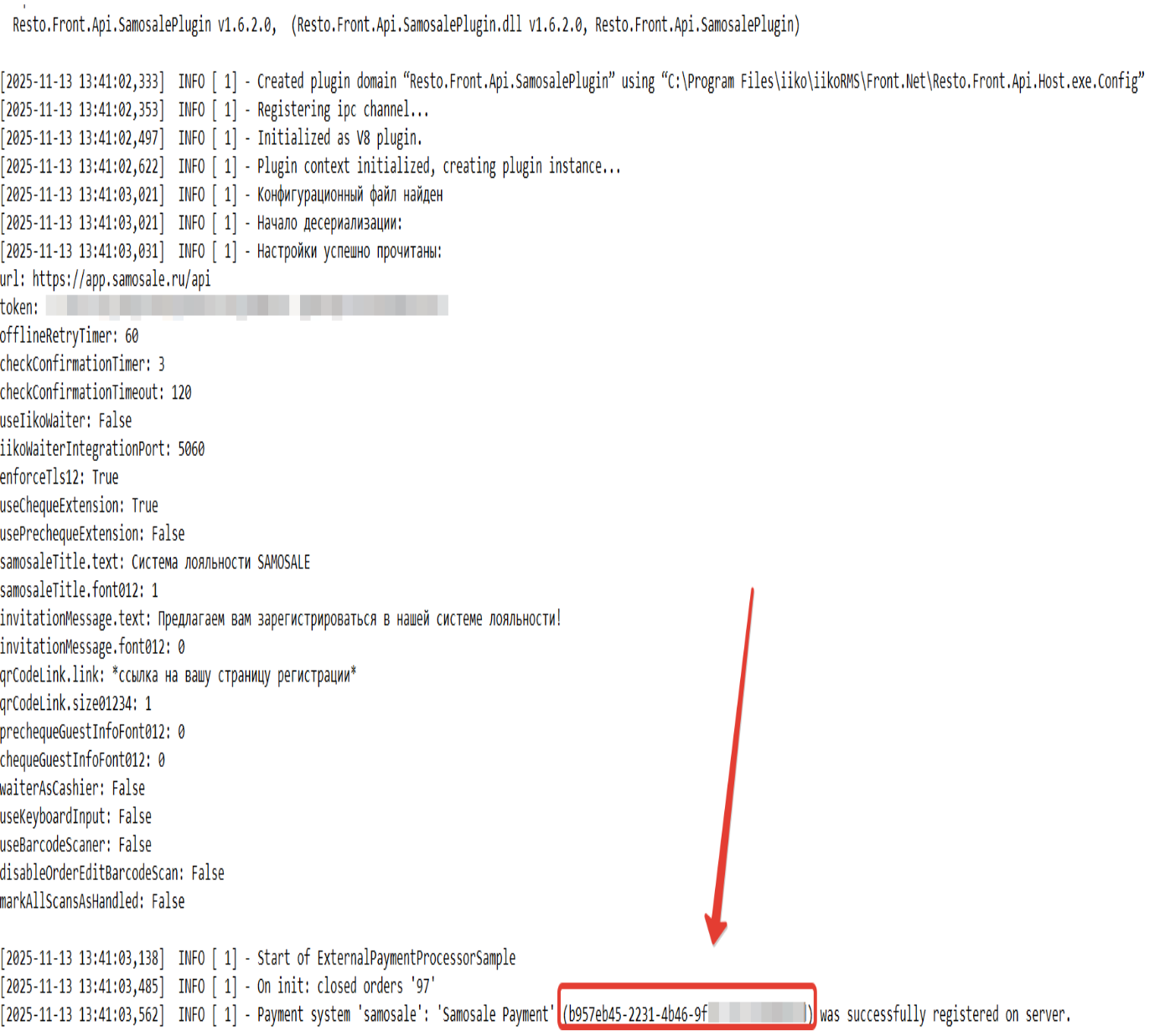
В конфиге iikoWaiter необходимо сделать настройки в поле "ExternalLoyalty" (\AppData\Roaming\iiko\CashServer\PluginConfigs\WaiterServer):
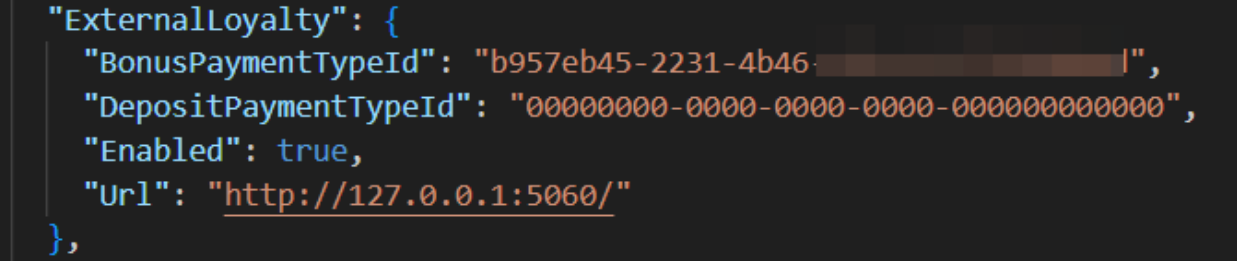
В "BonusPaymentTypeId" указывается ID типа оплаты, скопированный из лога плагина Samosale (plugin-Resto.Front.Api.SamosalePlugin.log).
В "DepositPaymentTypeId" ничего указывать не надо.
В "Enabled" ставится true.
В "Url" указывается адрес. В конфиге плагина Samosale по умолчанию стоит порт 5060, в таком случае адрес будет "http://127.0.0.1:5060/"
"ExternalLoyalty": {
      "BonusPaymentTypeId": "5fb4e1dc-3002-4f92-b4ec-53697ec58fc6",
      "DepositPaymentTypeId": "00000000-0000-0000-0000-000000000000",
      "Enabled": true,
      "Url": "http://127.0.0.1:5060/"
    }
В конфиге плагина Samosale (\AppData\Roaming\iiko\CashServer\PluginConfigs\Resto.Front.Api.SamosalePlugin) появились настройки:

<useIikoWaiter>false</useIikoWaiter> - это использование интеграции с iikoWaiter. По умолчанию стоит false, для включения интеграции нужно поменять на true.

<iikoWaiterIntegrationPort>5060</iikoWaiterIntegrationPort> - это порт, к которому будет подключаться iikoWaiter, установить - 5060.
Оплата заказа iikoWaiter
Чтобы перейти к управлению заказом в приложении iikoWaiter, откройте нужный заказ и нажмите на три точки, расположенные справа внизу экрана.
Чтобы добавить гостя в заказ, в открывшемся меню нажмите кнопку «Чекин». Далее доступны два варианта:
-
Сканирование QR-кода
Если у гостя есть QR-код, наведите камеру - номер телефона подставится автоматически. -
Ввод номера вручную
Если QR-кода нет, номер телефона можно ввести вручную.
После чекина гость будет привязан к заказу, и можно переходить к расчёту.
В этом же меню нажмите «Расчёт». Далее поведение зависит от того, включена или выключена предварительная фискализация в настройках iiko.
Если предварительная фискализация выключена
Откроется окно с выбором типов оплаты, в котором доступны две кнопки:
-
Оплатить
Если сотрудник нажмёт кнопку «Оплатить», заказ сразу оплачивается и закрывается. -
Распечатать пречек
Если нажать «Распечатать пречек», печатается пречек. После этого в заказе появляется кнопка «Оплата», с помощью которой можно завершить расчёт.
Если предварительная фискализация включена
В окне отображается только кнопка «Распечатать пречек». При этом рядом есть пометка о том, что вместе с пречеком будет напечатан и фискальный чек.
Если вы не нашли ответ на свой вопрос, задайте его нам в Telegram @SamosaleSupport_Bot 😃