
Description - это текстовое описание, которое видит клиент до того, как нажмёт «Старт» в вашем боте. Этот текст играет ключевую роль в конверсии: именно с него начинается регистрация. Здесь важно сразу заинтересовать клиента и мотивировать его нажать «Старт», чтобы продолжить регистрацию и впоследствии получить бонусы.
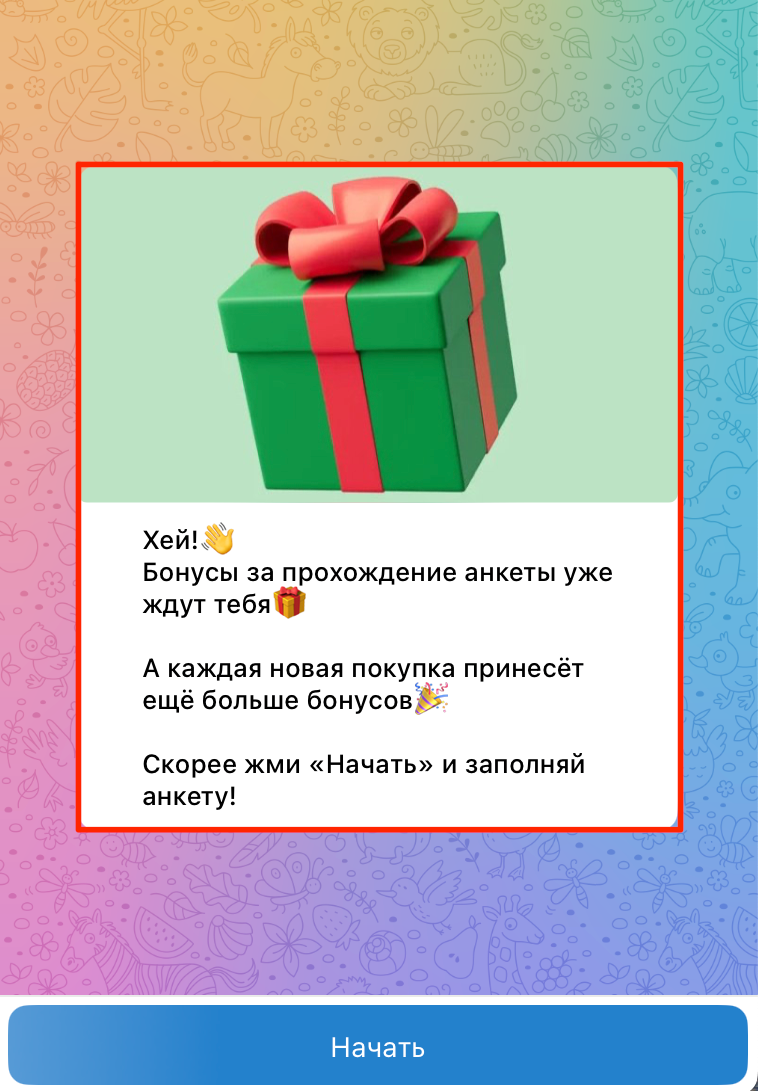
Что написать в Description
Когда пользователь впервые попадает в чат-бот, он ещё не понимает, зачем нужна регистрация и что она ему даст. Поэтому важно, чтобы Description сразу показывал пользу - объяснял, чем бот может быть полезен и почему стоит пройти регистрацию.
• Текст Description должен быть коротким и читаемым, без длинных списков и сложных инструкций.
• Расскажите коротко, кто вы и какие преимущества получит клиент. Например, можно упомянуть конкретные выгоды: получение бонусов за регистрацию и возможность копить кэшбэк за покупки, а также дополнительные бонусы ко дню рождения и другим праздникам.
Примечание: не указывайте конкретное количество бонусов. Клиенты могут переходить в бота с разных посадочных страниц, где указано разное количество бонусов. Чтобы не вызвать путаницу, лучше использовать общие формулировки, например "получите бонус" или "получите подарок".
• Не забудьте добавить призыв к действию. Простое и понятное приглашение, например, «Нажмите “Старт”, чтобы получить подарок» помогает мотивировать пользователя к первому шагу и увеличить конверсию. При этом важно, чтобы тон и стиль сообщения соответствовали вашей аудитории: дружелюбный и неформальный для молодых пользователей или более официально-деловой для аудитории, привыкшей к серьёзному стилю общения.
• Также важно учитывать уникальность вашей компании. Если есть особенности или "фишки", которые отличают вас от конкурентов, их можно кратко указать, чтобы Description выглядел персонализированным.
• Обязательно добавьте изображение. Telegram рекомендует формат 640×360 пикселей. Если загрузить изображение другого размера, часть картинки может обрезаться, поэтому лучше использовать рекомендованный формат или заранее проверить, как оно будет выглядеть после подгонки, чтобы результат вас устраивал.
Как настроить Description и баннер бота
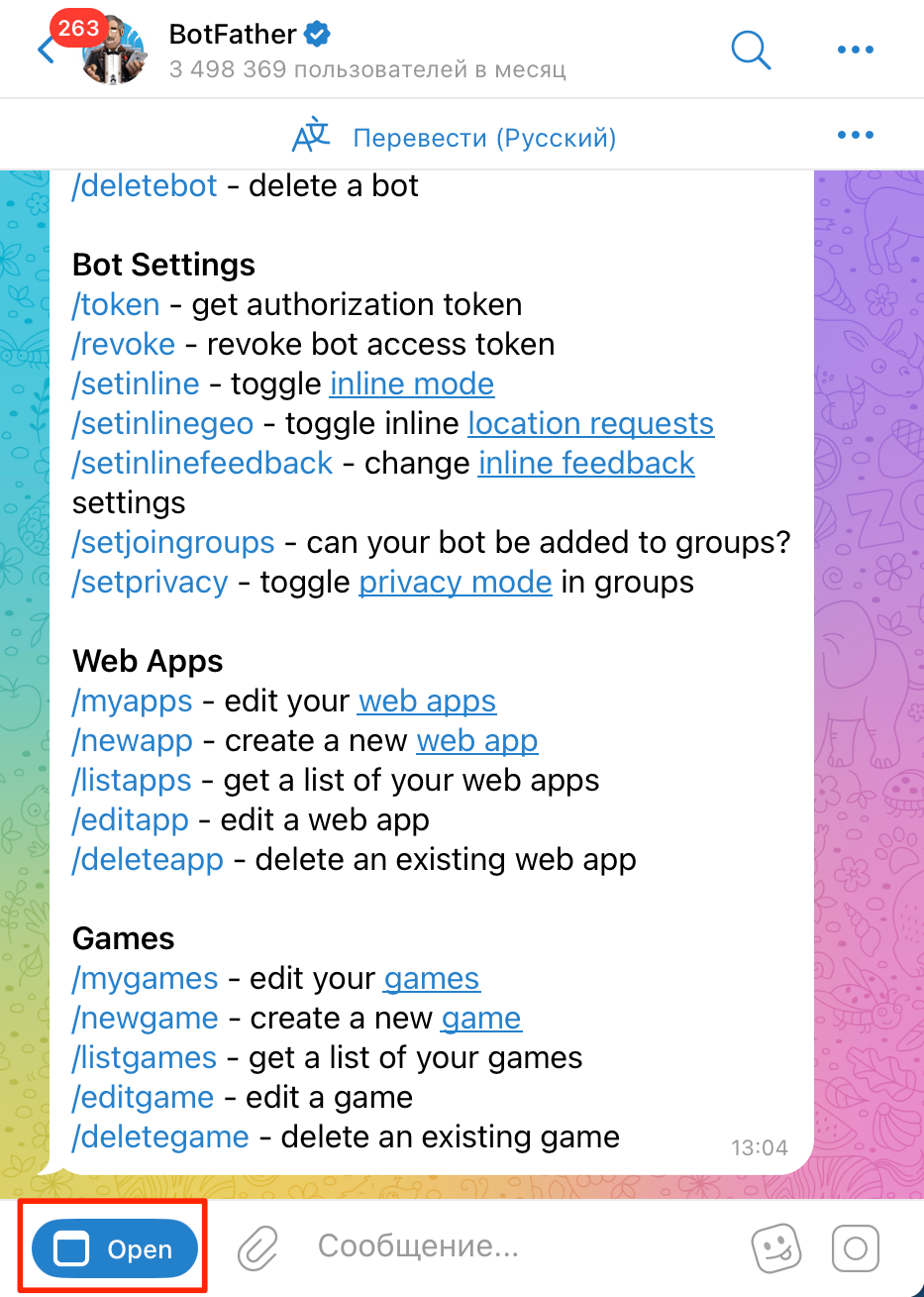
1. В поиске Telegram найдите бота BotFather и перейдите в него.
2. Нажмите кнопку "Open".
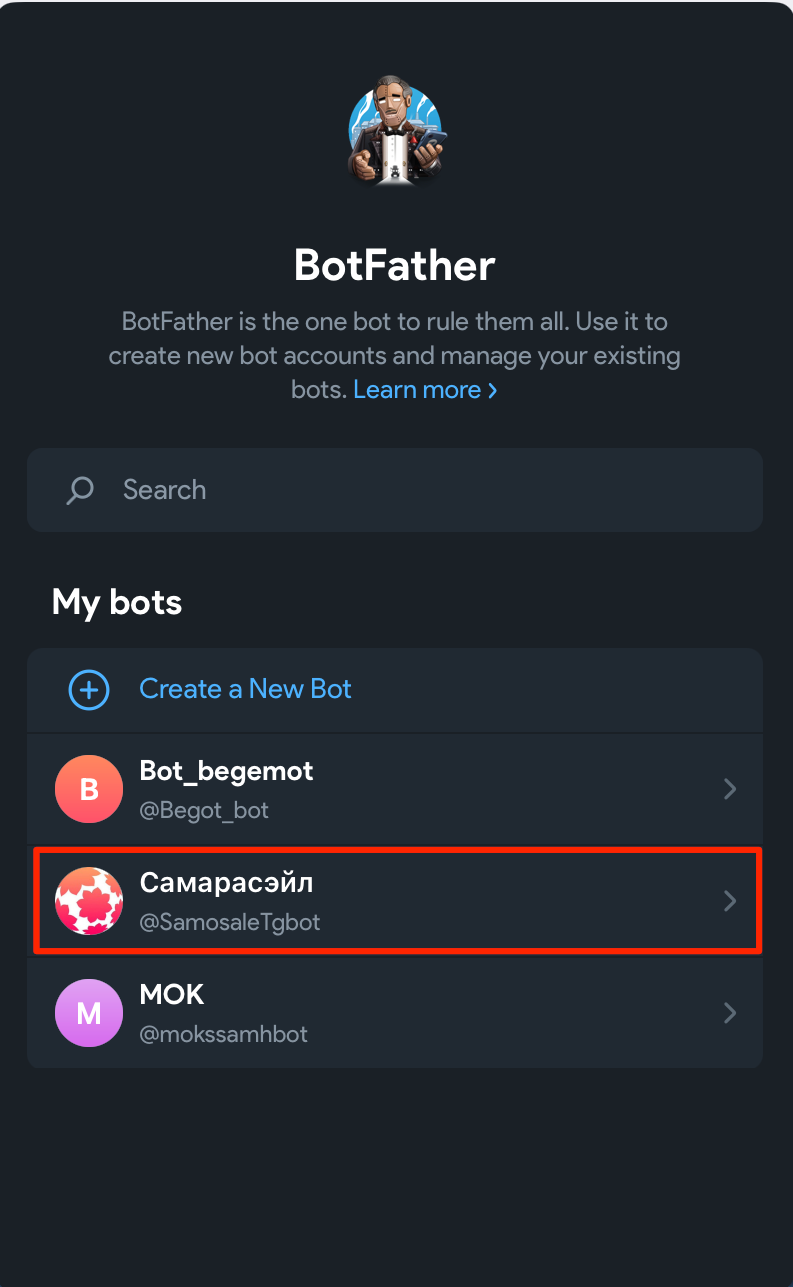
3. После нажатия кнопки откроется мини-приложение BotFather для управления ботами. В нём отобразятся все ваши боты. Выберите нужного бота и нажмите на его название, чтобы перейти к настройкам.
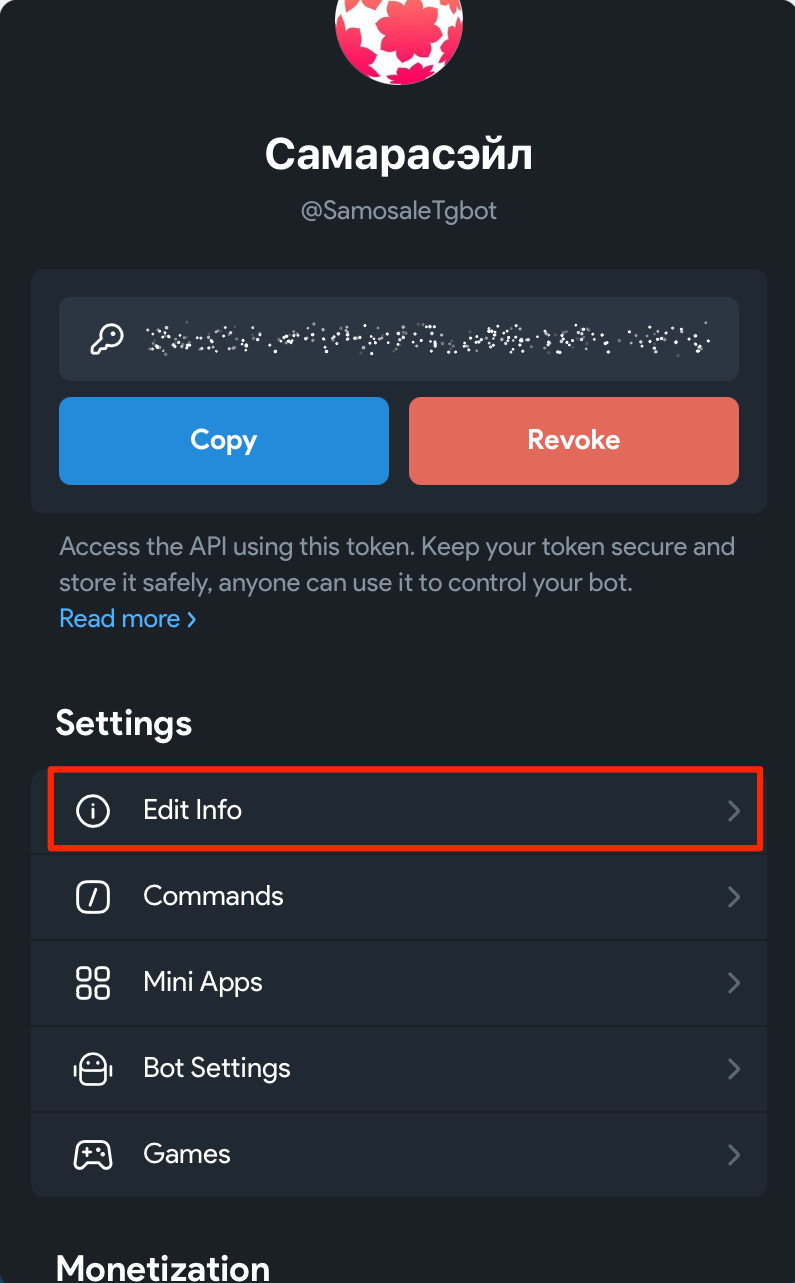
4. В открывшемся окне настроек выберите "Edit info".
5. В результате откроется окно редактирования выбранного бота.
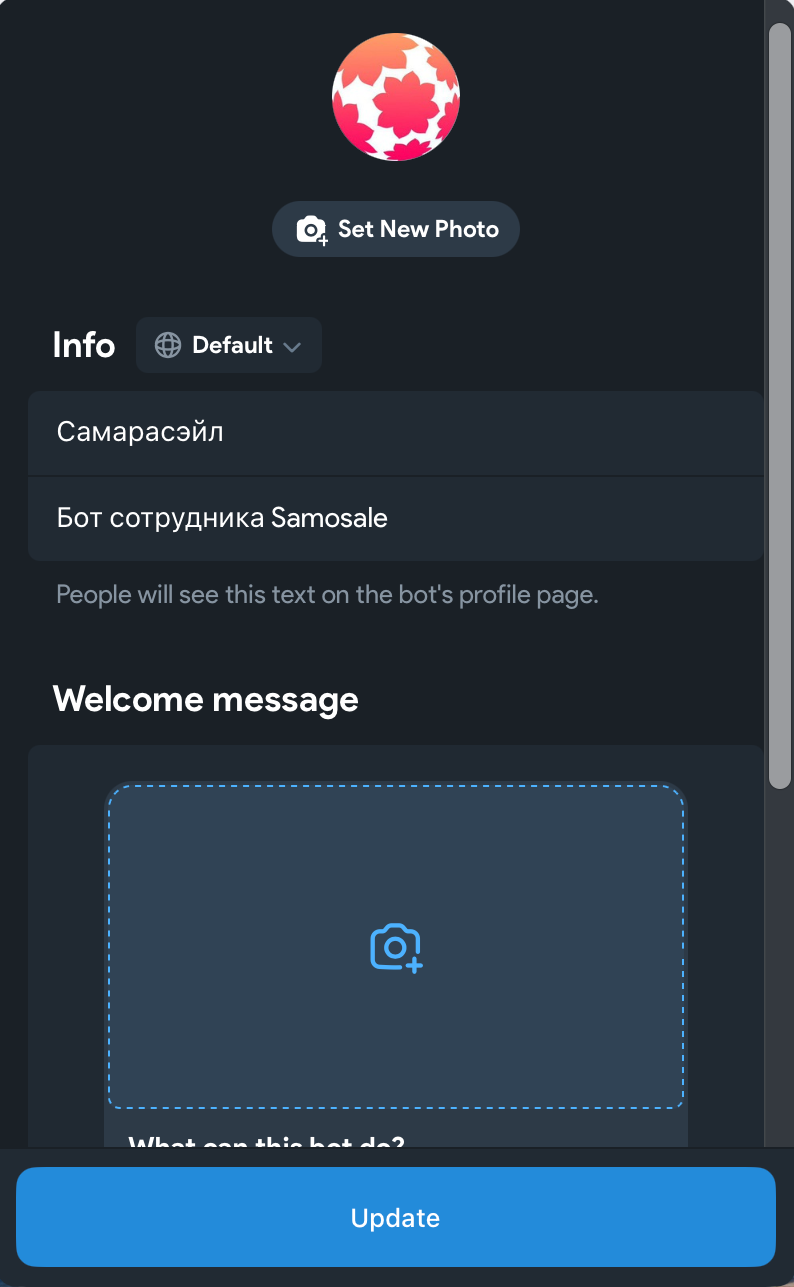
6. Прокрутите окно вниз до раздела "Welcome message".
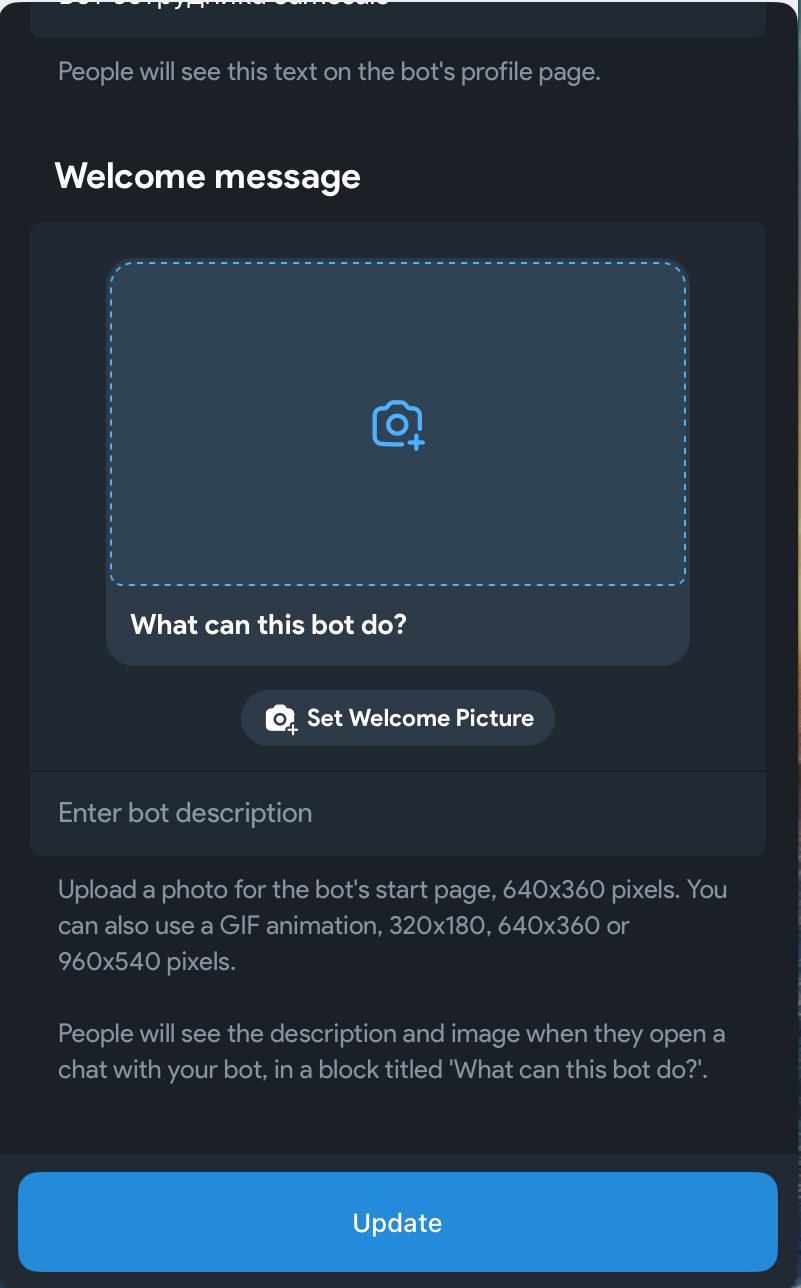
7. Нажмите кнопку "Set Welcome Picture" и добавьте изображение.
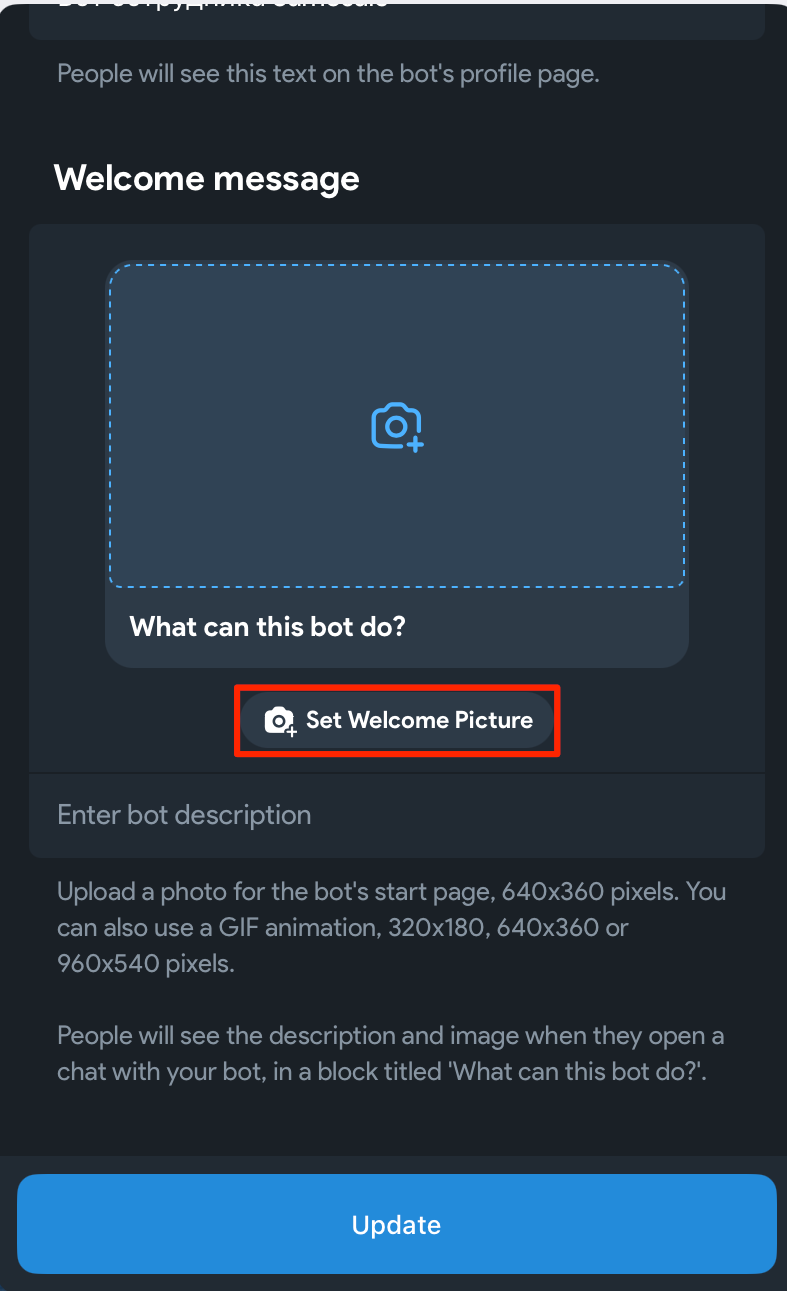
8. Перейдите в строку "Enter bot Description" и введите текст, который будет отображаться при переходе в бот.
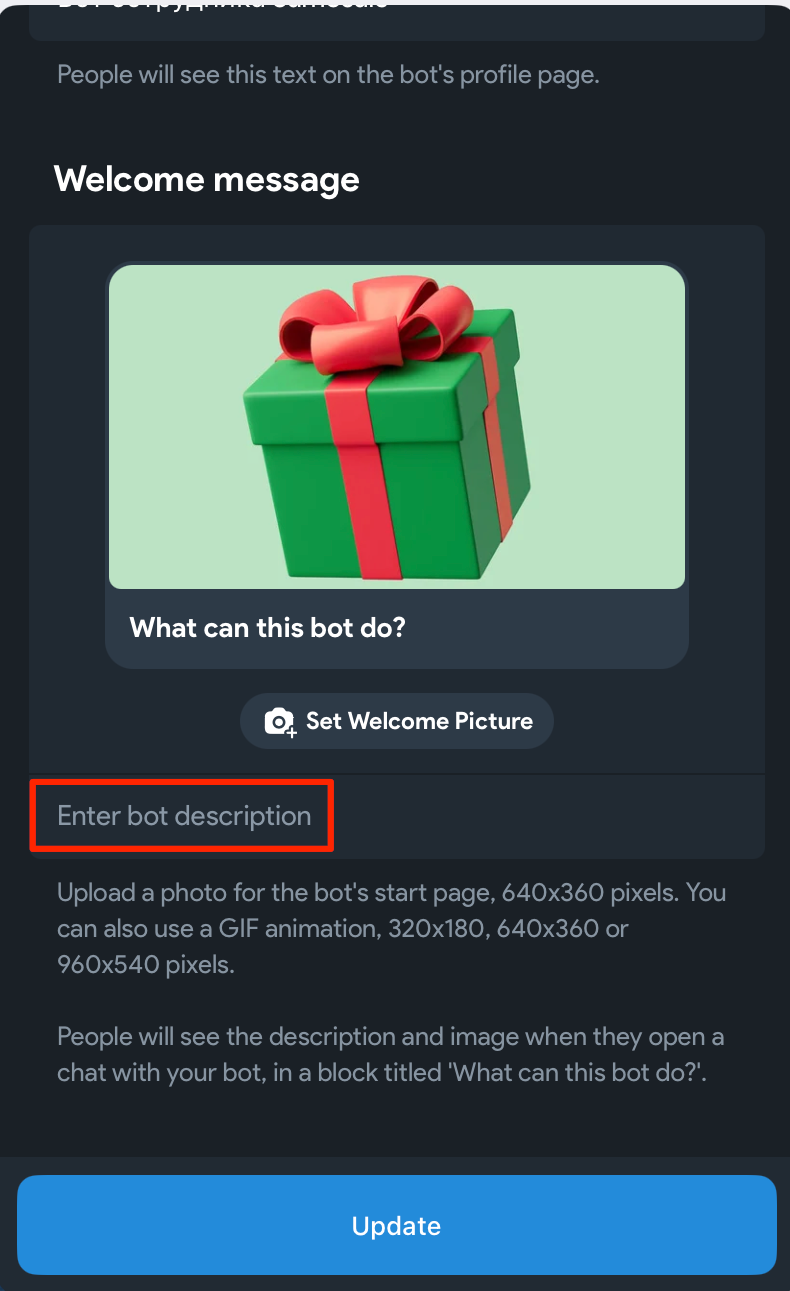
Вводимый текст также будет отображаться под картинкой - это удобно для того, чтобы видеть, как он будет выглядеть для новых клиентов.
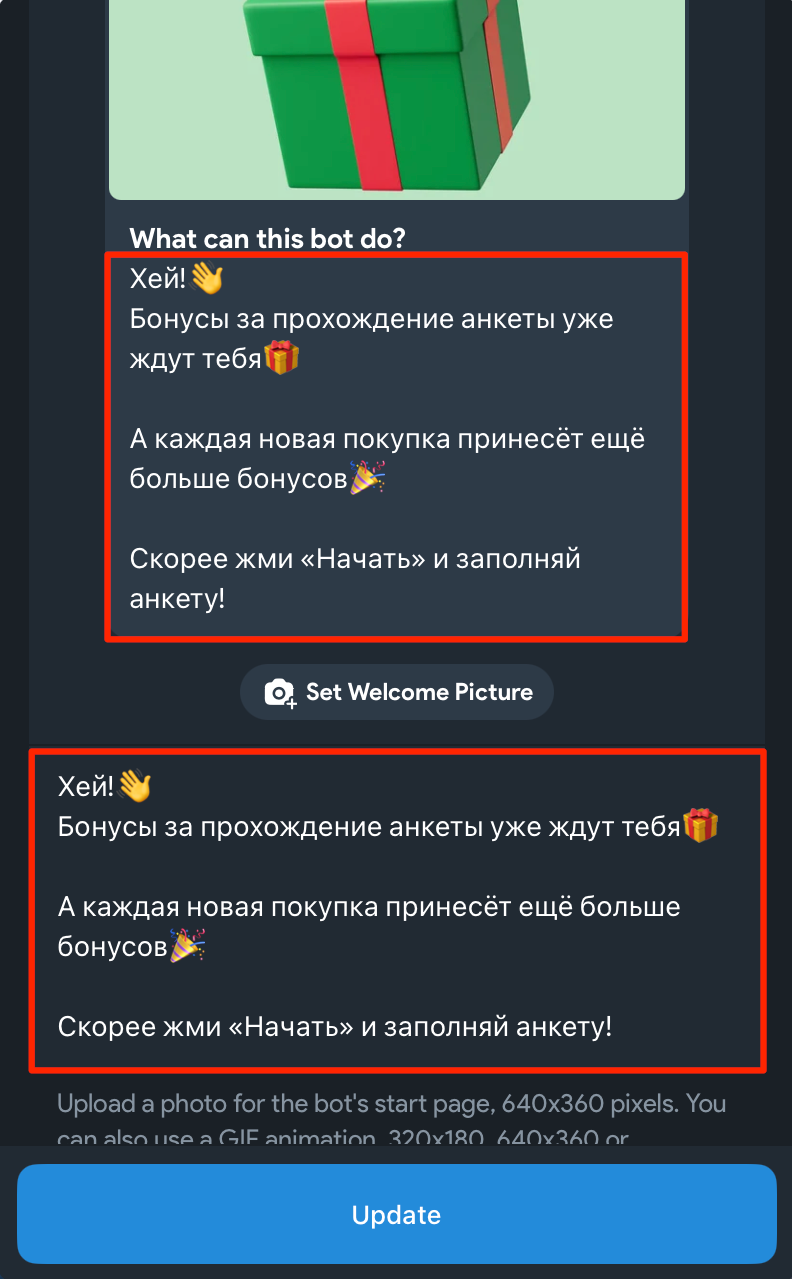
9. После того как все настройки внесены, нажмите "Update" и закройте мини-приложение.
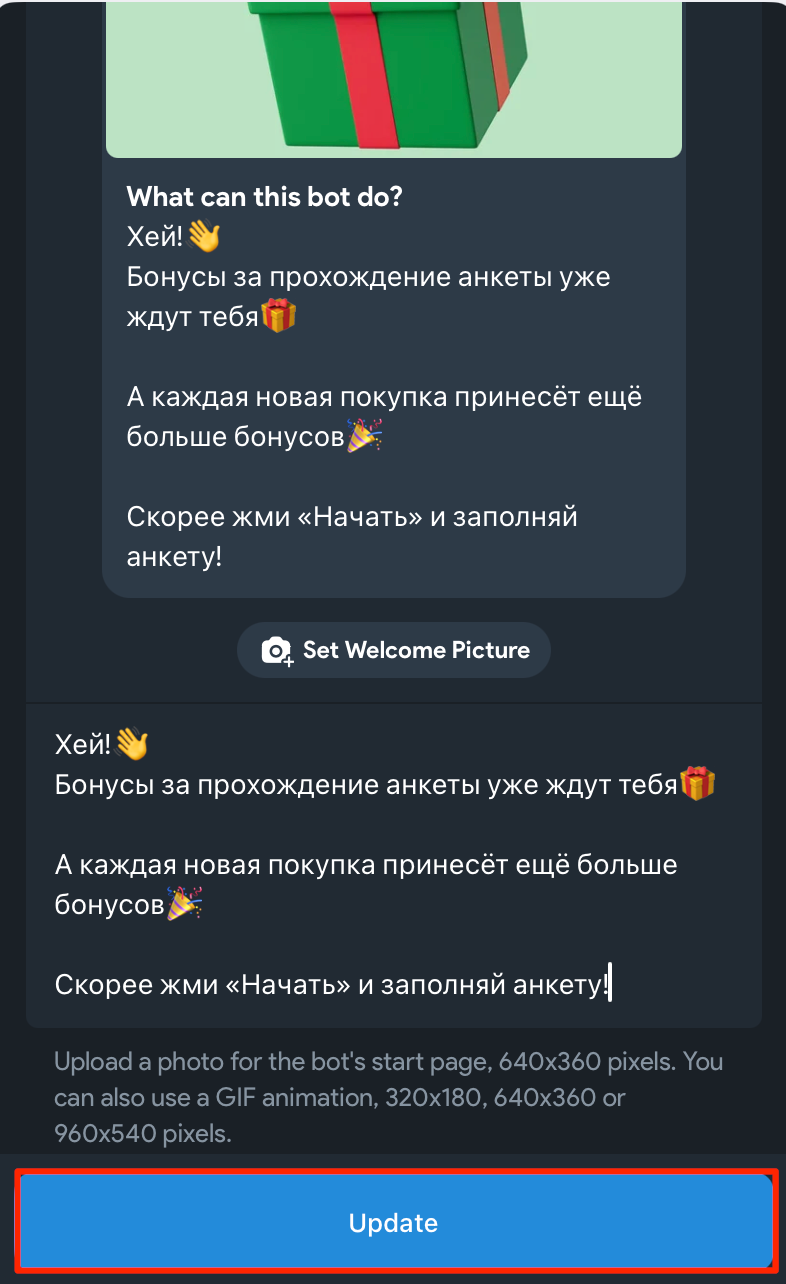
Выполнив эти шаги, вы создадите привлекательный Description, который сразу покажет клиентам пользу бота и будет мотивировать их пройти анкетирование.
Редактирование информации о боте
В мини-приложении BotFather, в окне редактирования выбранного бота (пункт 5), при необходимости вы можете дополнительно:
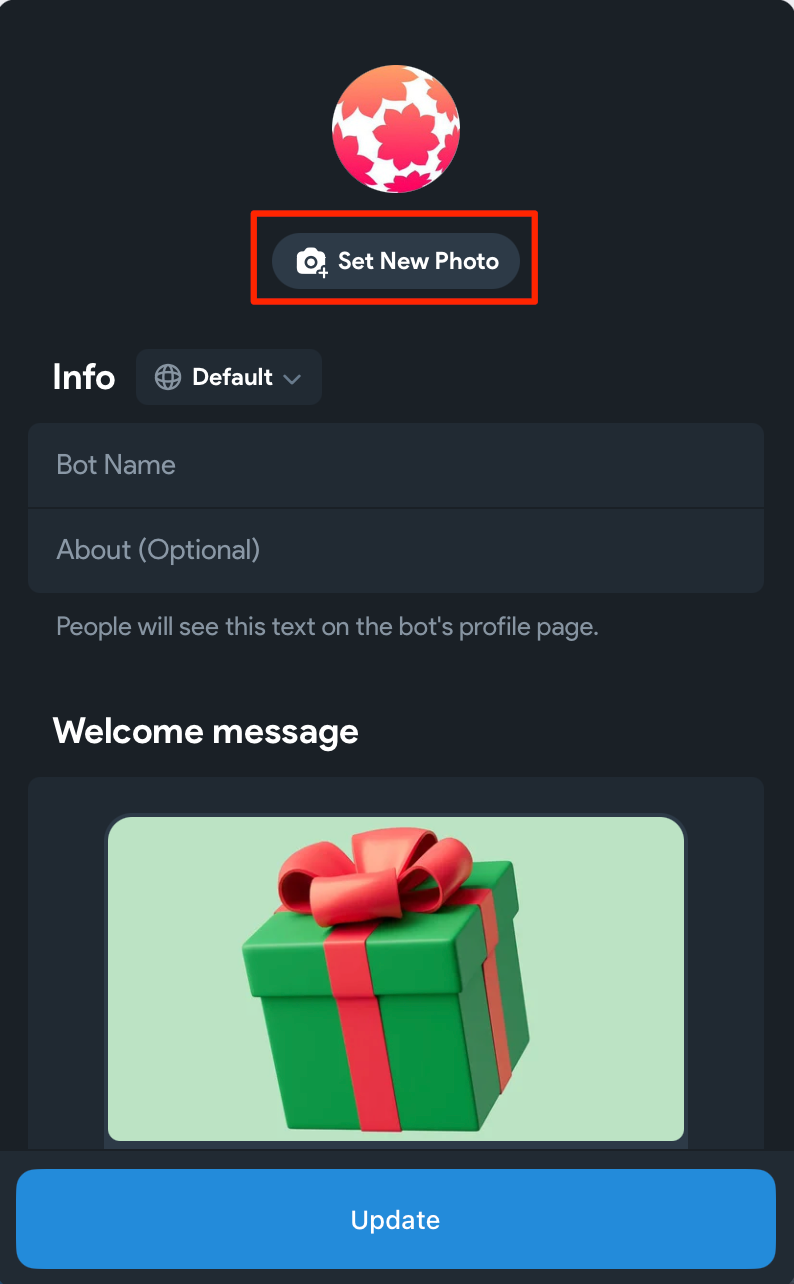
• Изменить аватарку бота - нажмите "Set New Photo" и загрузите новую аватарку.
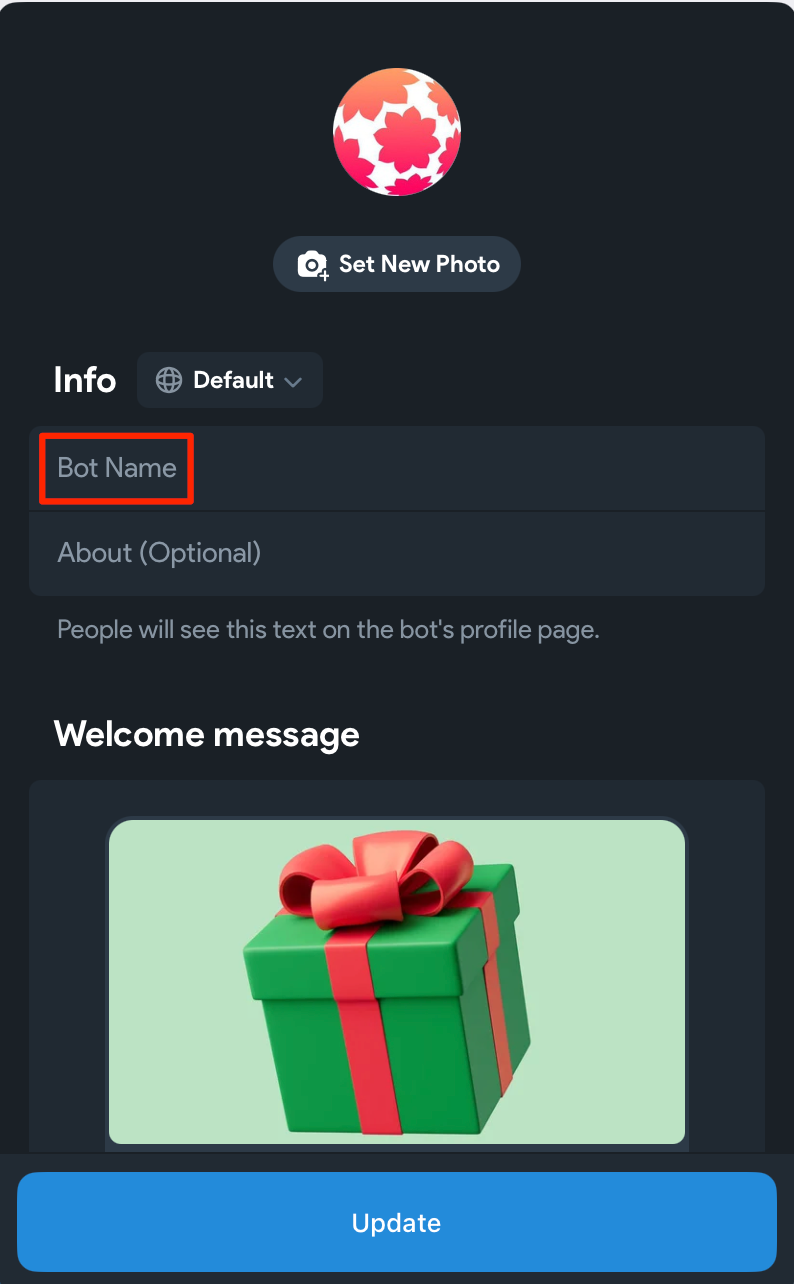
• Отредактировать название бота - введите новое название в строку "Bot name".
• Поменять или добавить описание бота - изменить текст, который отображается пользователям при переходе в профиль бота.
Важно: это не Description для начала диалога, а именно общее описание профиля.
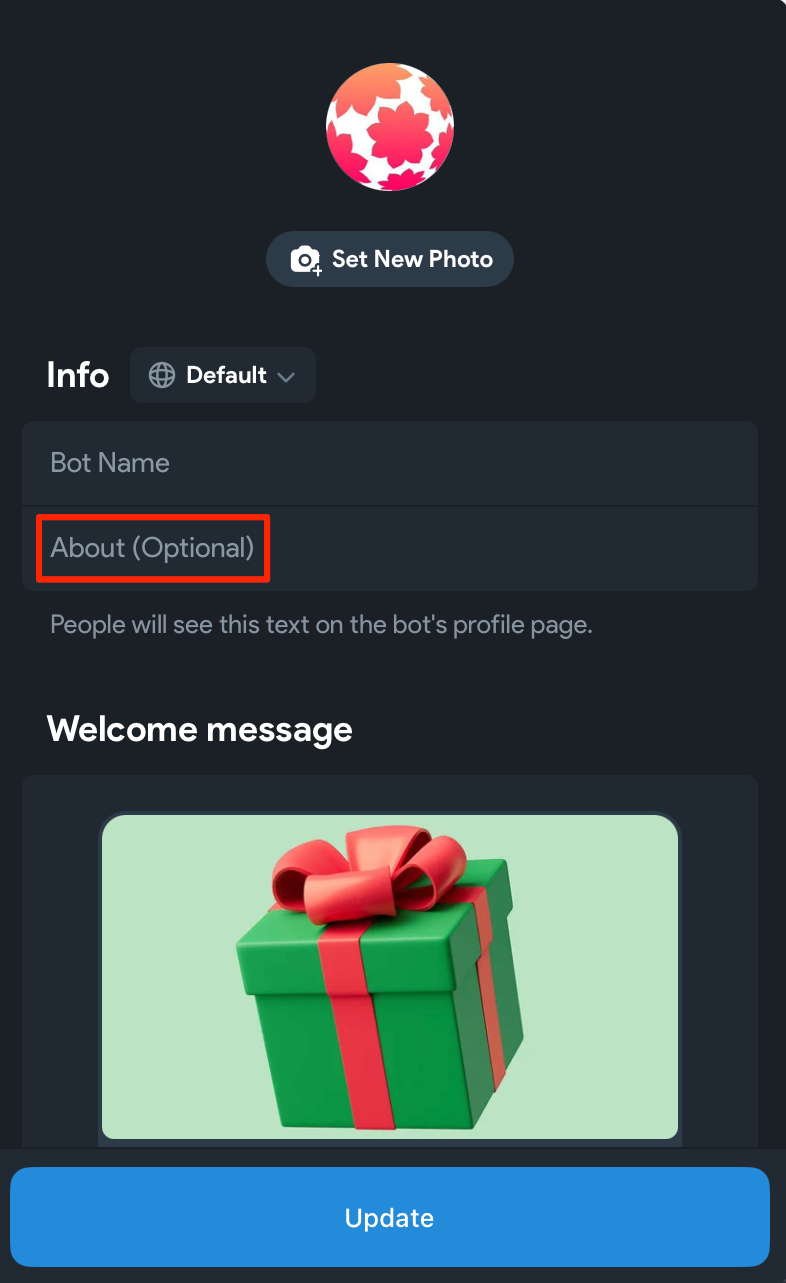
Эти настройки помогут сделать бота более узнаваемым и информативным для ваших клиентов.
Если не нашли ответ на свой вопрос, задайте его нам в Telegram @SamosaleSupport_Bot 😃