
Экспорт товаров из Tilda нужен для того, чтобы перенести список ваших позиций в Samosale. Благодаря этому вы сможете устанавливать индивидуальные ограничения для товаров и привязывать к ним автоматизации.
Для корректной работы индивидуальных настроек необходимо импортировать товары по двум идентификаторам: Tilda UID и External ID. Для этого нужно подготовить два отдельных файла и загрузить их в личный кабинет Samosale.
Экспорт товаров
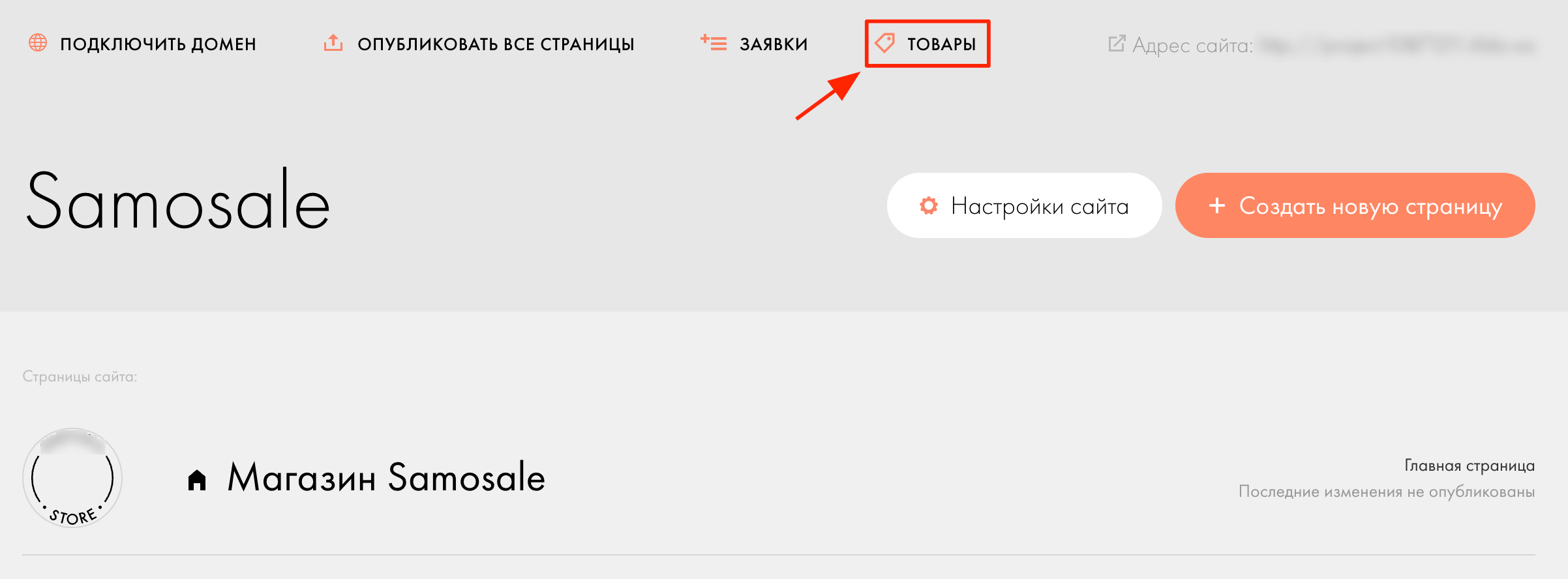
Чтобы выгрузить товары, откройте ваш сайт в Tilda и перейдите в раздел «Товары».
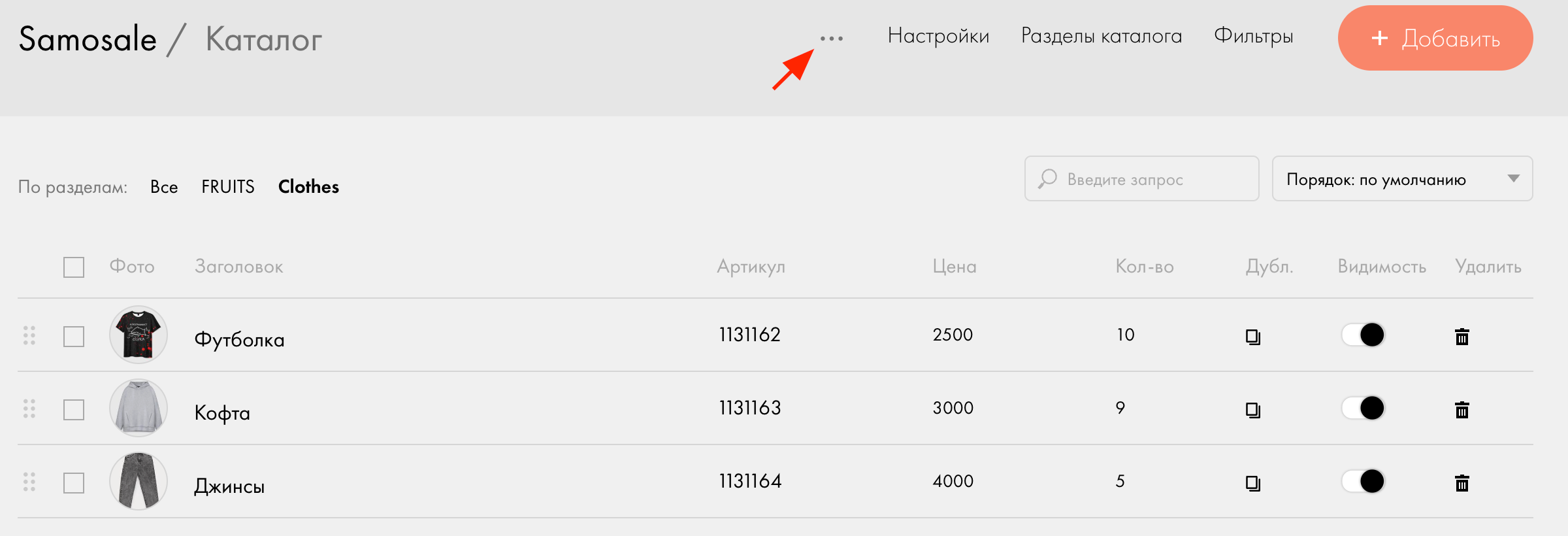
Нажмите на три точки.
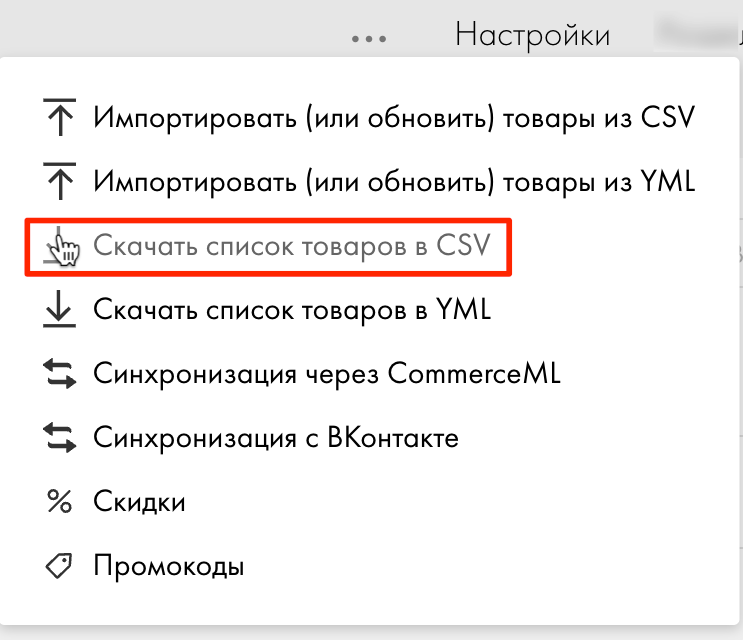
В открывшемся меню выберите «Скачать список товаров в CSV».
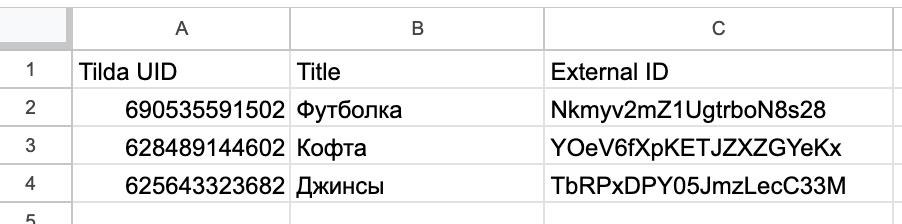
После скачивания вы получите файл с информацией о товарах и множеством столбцов.
Для последующего импорта товаров нам важны столбцы с названием: Tilda UID, Title (название товара), External ID.

Подготовка файлов для импорта
Для корректной работы индивидуальных настроек необходимо подготовить два отдельных документа: один с идентификаторами Tilda UID, второй - с идентификаторами External ID.
При обработке чеков интеграция может передавать идентификатор товара в формате Tilda UID или External ID.
Если товар загружен в Samosale только по одному из этих идентификаторов, индивидуальные настройки могут не применяться, когда в чеке приходит другой идентификатор.
Импорт товаров по обоим идентификаторам позволяет избежать этой проблемы и обеспечить корректную работу индивидуальных ограничений и автоматизаций независимо от того, какой идентификатор передаёт интеграция.
Шаг 1. Оставьте необходимые столбцы
Откройте скачанный файл и удалите лишние столбцы. В документе должны остаться только три столбца:
- Title - название товара;
- Tilda UID - идентификатор товара в Tilda;
- External ID - внешний идентификатор товара.
Шаг 2. Создайте два отдельных документа
Разделите подготовленную таблицу на два файла.
Файл № 1 — товары по Tilda UID
Оставьте два столбца:
- Title — название товара;
- Tilda UID — идентификатор товара.
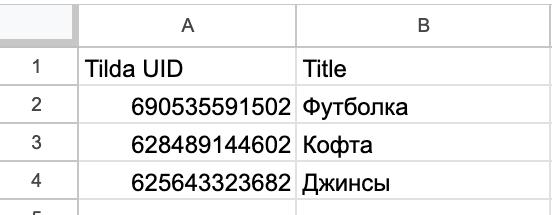
Файл № 2 — товары по External ID
Оставьте два столбца:
- Title — название товара;
- External ID — внешний идентификатор товара.
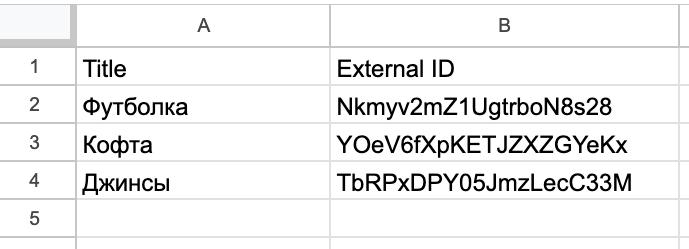
В результате у вас должно получиться два отдельных документа с одинаковыми названиями товаров, но разными идентификаторами.
Шаг 3. Проверьте формат идентификаторов
Перед импортом убедитесь, что значения в столбце Tilda UID имеют числовой формат, например 690535591502.
Иногда значения могут отображаться в экспоненциальном формате, например 3.40282E+12.
В таком случае необходимо исправить формат столбца, чтобы идентификаторы сохранились корректно в числовом формате.
Если у вас нет программы для изменения формата, воспользуйтесь Google Таблицами:
- Откройте скачанный CSV-файл.
- Измените формат столбца Tilda UID на числовой.
- Скачайте документ повторно.
Перед импортом также проверьте, что значения External ID сохранились без изменений.
Импорт файлов в Samosale
Загрузите оба подготовленных документа в личный кабинет Samosale по нашей инструкции.
Обратите внимание: после импорта в личном кабинете будут созданы два товара с одинаковым названием, но разными внешними идентификаторами. Это нормально и необходимо для корректной работы индивидуальных настроек.
Если вы не нашли ответ на свой вопрос, задайте его нам в Telegram @SamosaleSupport_Bot 😃