
В этой статье мы разберём, как правильно авторизоваться в личном кабинете Samosale, а также подскажем, что делать, если при входе возникают сложности.
Как правильно войти в личный кабинет Samosale
Важно: прежде чем переходить по ссылке для входа, рекомендуем ознакомиться с инструкцией ниже.
Особенности входа в личный кабинет
Личный кабинет Samosale поддерживает работу как с компьютера, так и с мобильных устройств. Однако для более комфортной и стабильной работы мы рекомендуем использовать компьютер или ноутбук — так пользоваться личным кабинетом будет удобнее.
Если вы всё же решили работать в личном кабинете с телефона или планшета, настоятельно рекомендуем открывать страницу входа в основном браузере устройства — например, в Chrome, Safari или Яндекс.Браузере.
Не пытайтесь авторизоваться через встроенный браузер Telegram, так как вы столкнетесь с проблемой при входе.
Обратите внимание:
если открыть страницу входа во встроенном браузере Telegram, вы столкнетесь с проблемой при авторизации. После ввода номера телефона потребуется подтвердить вход в мессенджере. Для этого браузер Telegram придётся закрыть и в результате страница входа сбросится — процесс авторизации прервётся.
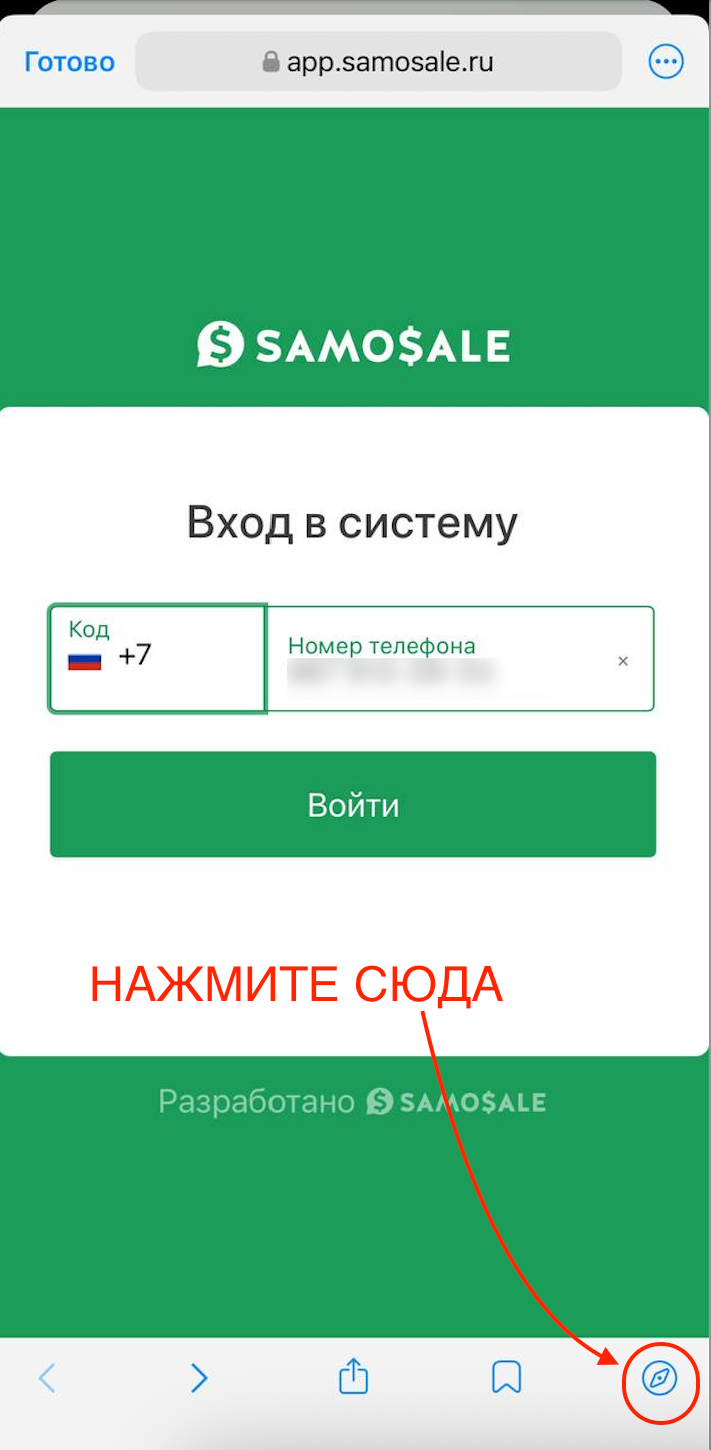
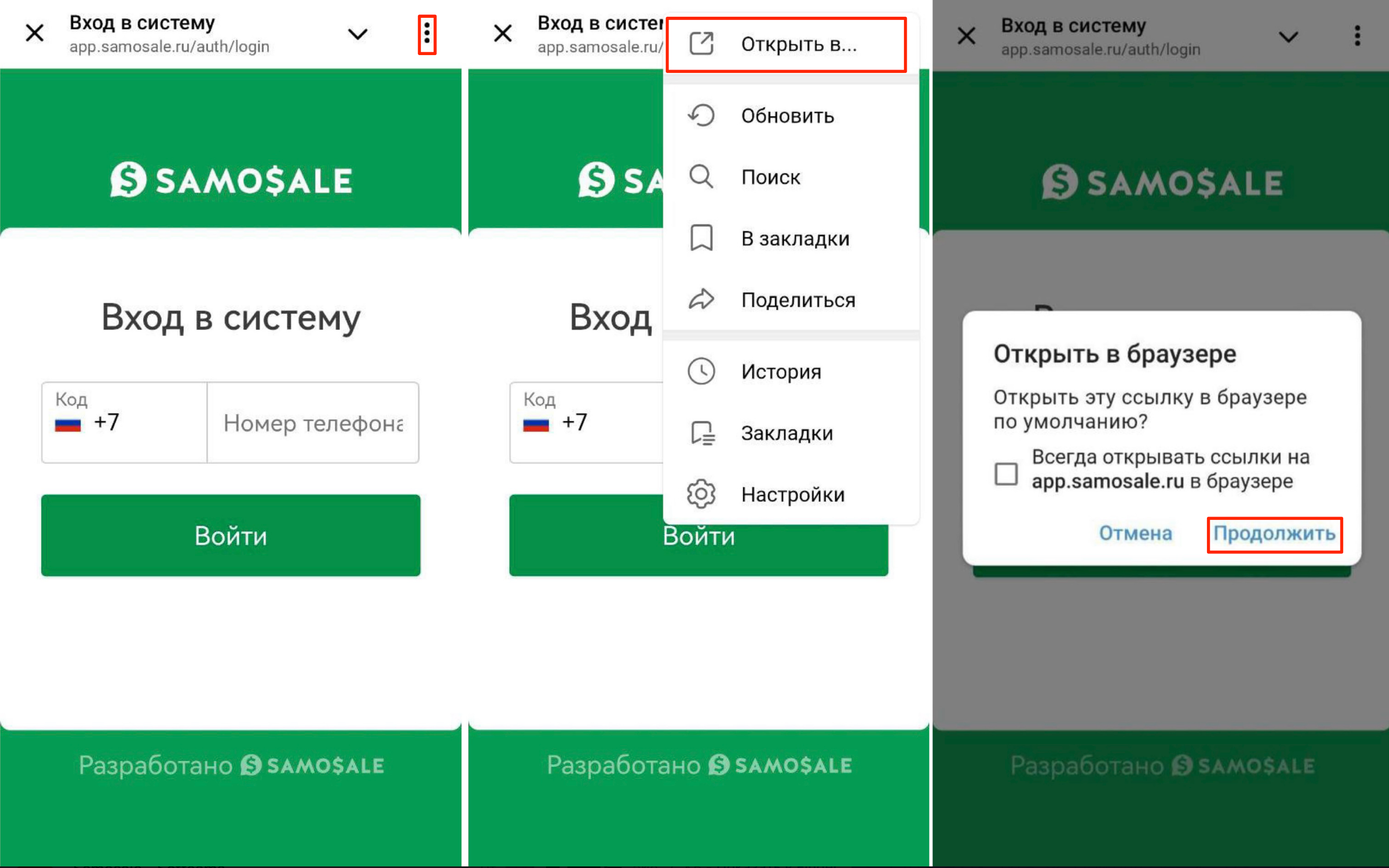
Чтобы избежать подобных ситуаций, при открытии ссылки в Telegram сразу нажмите на значок «Открыть в браузере» и продолжайте вход уже в обычном браузере.
Кнопка открытия браузера на IOS:
Кнопка открытия браузера на Android:
Если у вас не получается пройти по этому пути — просто скопируйте ссылку app.samosale.ru/auth/login и вставьте её вручную в ваш привычный браузер.
Так вы сможете спокойно продолжить авторизацию без лишних трудностей.
Вход в личный кабинет.
Шаг 1. Перейдите на страницу входа
Перейдите на сайт samosale.ru/ и нажмите кнопку «Войти» в правом верхнем углу.
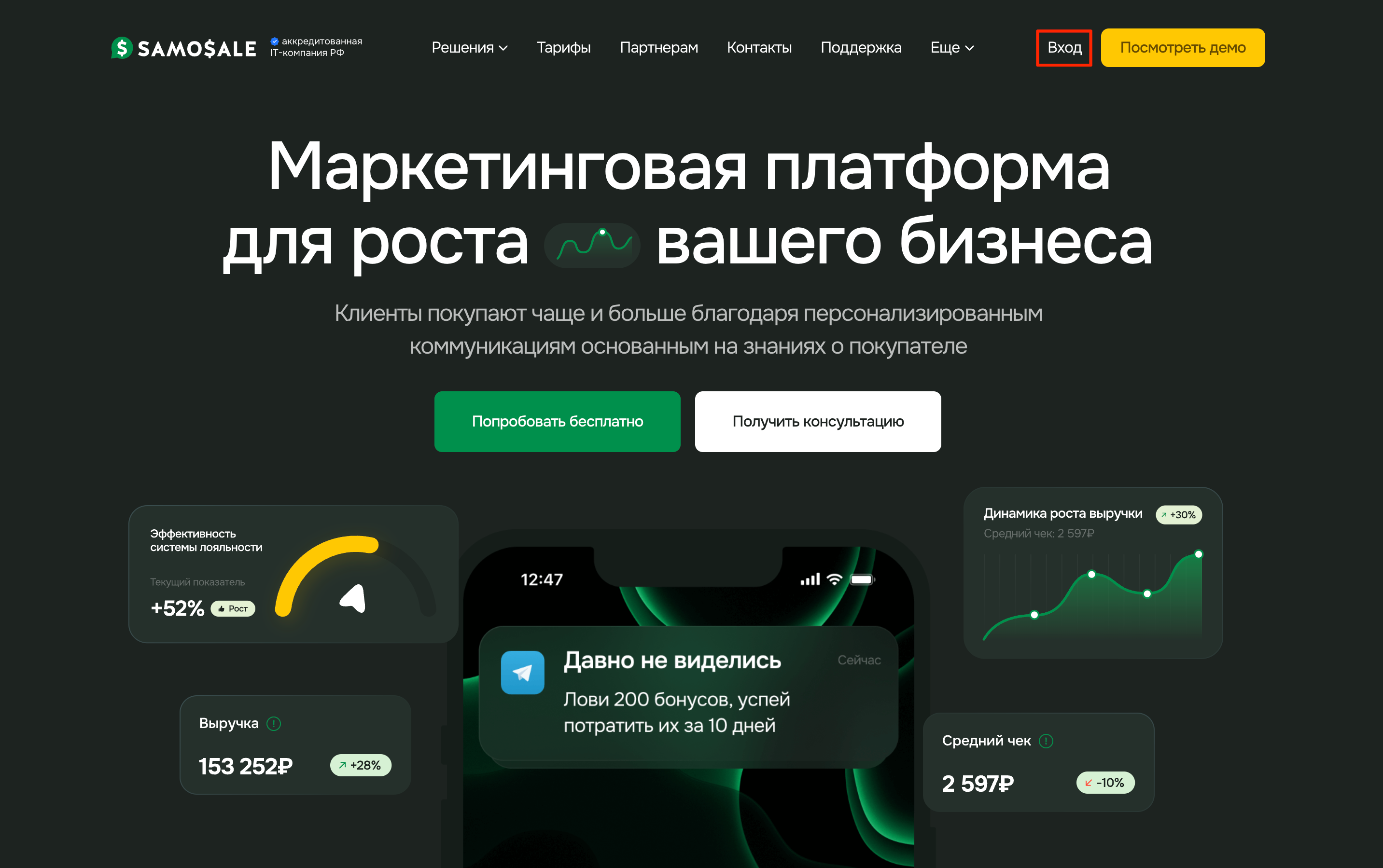
Также можно открыть страницу входа напрямую: app.samosale.ru/auth/login
Шаг 2. Введите номер телефона
На странице отображается поле для ввода номера.
Введите свой номер телефона, который привязан к вашему мессенджеру и нажмите «Войти».
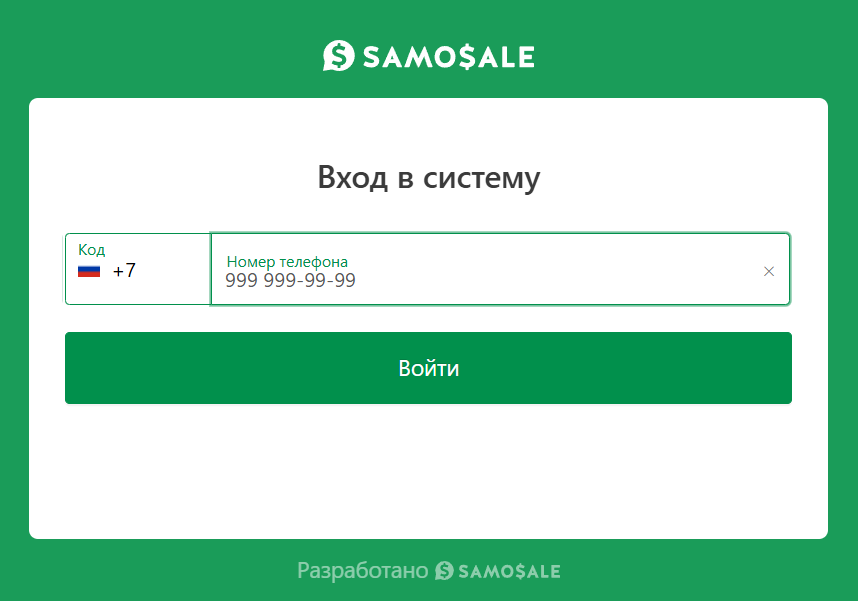
Шаг 3. Подтвердите вход в мессенджере
После нажатия «Войти» вам придёт уведомление от бота Уведомления SAMOSALE (@samosale_notification_bot) с запросом подтвердить вход.
Не закрывая страницу входа, просто сверните её и перейдите в мессенджер.
В полученном сообщении нажмите кнопку «Да, это я», чтобы подтвердить авторизацию.
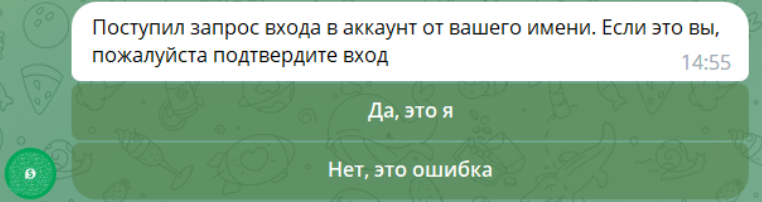
После нажатия кнопки дождитесь сообщения «Вы успешно вошли в аккаунт».
Вы можете войти один раз, и система запомнит ваш браузер, благодаря чему повторная авторизация больше не потребуется.
Однако если вы очистите кэш или куки в браузере, то придется пройти процедуру авторизации заново.
Шаг 5. Вернитесь в браузер
После подтверждения в мессенджере вернитесь во вкладку браузера, в которой у вас была открыта страница входа.
Через несколько секунд вы автоматически окажетесь в личном кабинете.
Особенности авторизации
Для авторизации в системе Email и пароль вводить не требуется. Вход осуществляется с помощью подтверждения в подключённом мессенджере.
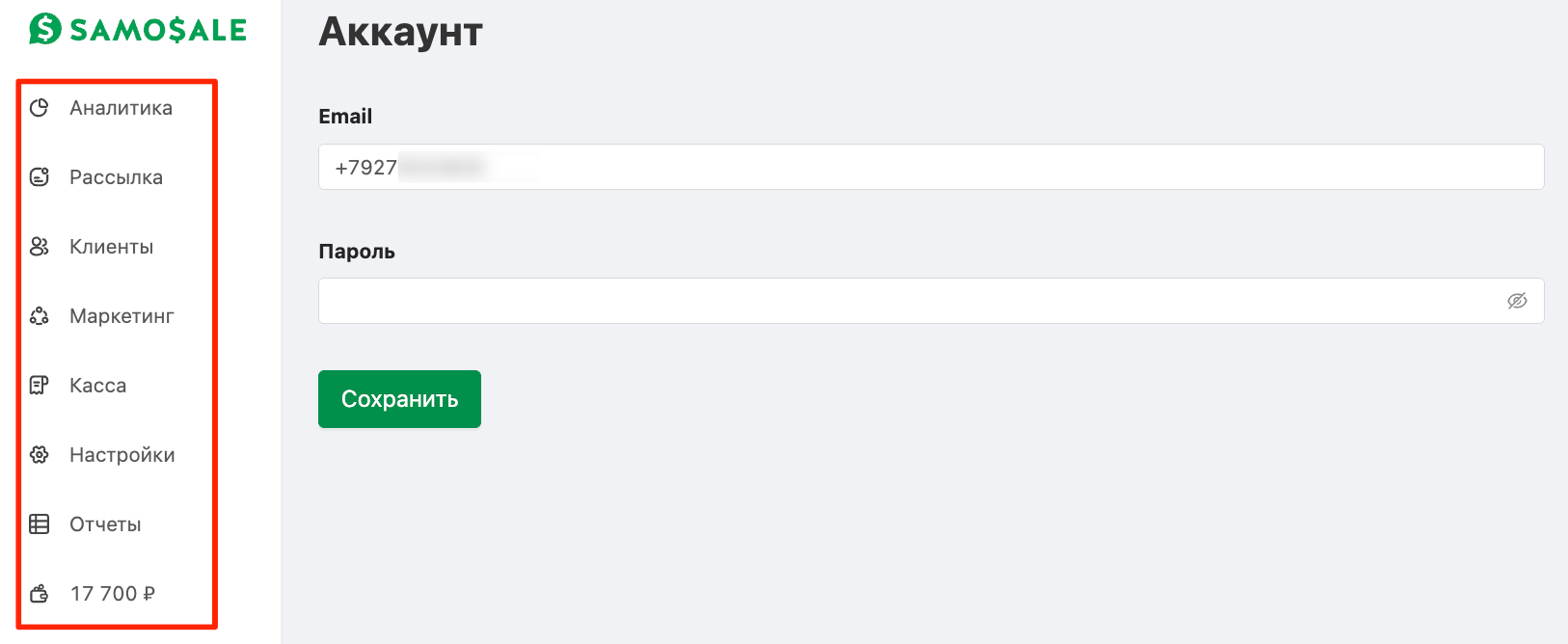
Если после авторизации вы попали на страницу, где предлагается указать Email и пароль, это означает, что вход уже выполнен, и вы находитесь в своём личном кабинете. Вводить данные не нужно — просто перейдите в нужные разделы для продолжения работы.
Вход отказан
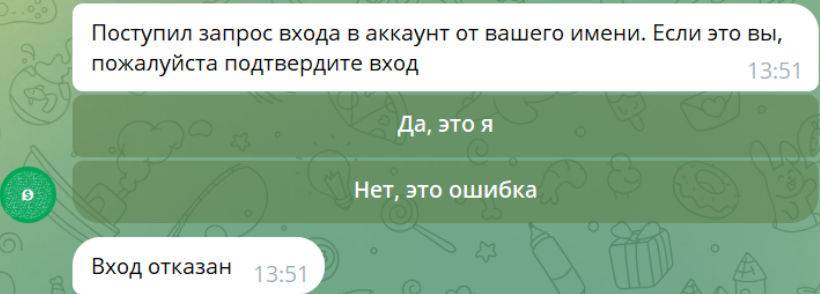
1. Убедитесь, что в браузере вкладка Samosale, в которой вы ввели номер телефона, остается активной.
После ввода номера телефона и нажатия кнопки «Войти» не закрывайте вкладку и не закрывайте браузер.
Сворачивать окно браузера допускается.
Это правило актуально как для компьютера, так и для мобильных устройств.
2. После ввода номера телефона и нажатия кнопки «Войти» в течение нескольких минут необходимо подтвердить авторизацию, нажав кнопку «Да, это я» в сообщении от бота.
3. Если после нажатия на кнопку «Да, это я» вход не выполняется, попробуйте сменить подключение к интернету — например, переключитесь с мобильной сети на Wi-Fi или наоборот.
Первая авторизация после регистрации личного кабинета
При первой авторизации система попросит указать данные о компании.
Укажите:
- Название бизнеса;
- Юридическое название организации;
- ИНН;
- Страну;
- Язык сообщений;
- Часовой пояс.
На этом этапе регистрация кабинет будет завершена.
Далее переходите к созданию и настройке чат-ботов Telegram и Вконтакте.
Если вы не нашли ответ на свой вопрос, задайте его нам в Telegram @SamosaleSupport_Bot 😃