
Статья предоставляет пошаговые инструкции для решения распространенных проблем с использованием плагина Resto.Front.Api.SamosalePlugin в системе iiko. Основные проблемы связаны с запуском плагина и ошибками совместимости с библиотекой "Newtonsoft.Json".
Установка плагина описана в нашей статье по ссылке
1. Что делать, если плагин не запускается?
Необходимо проверить следующее:
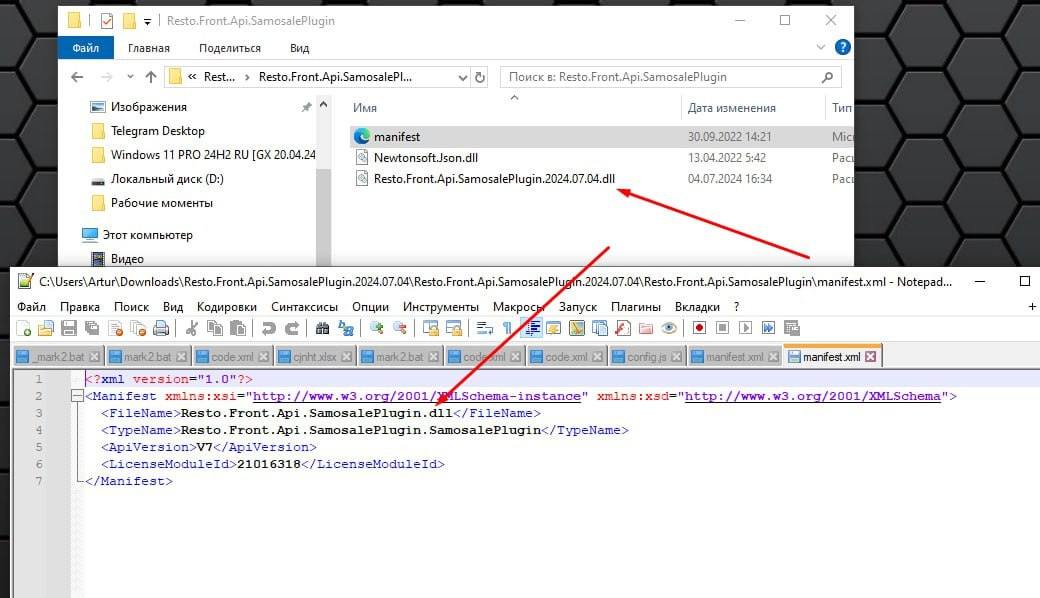
1) точно ли перенесли папку Resto.Front.Api.SamosalePlugin с файлами manifest и Resto.Front.Api.SamosalePlugin.dll скопировать в место установки фронта в папку Front.Net\Plugins (стандартный путь - C:\Program Files\iiko\iikoRMS\Front.Net\Plugins);
2) файл Resto.Front.Api.SamosalePlugin.dll разблокирован:
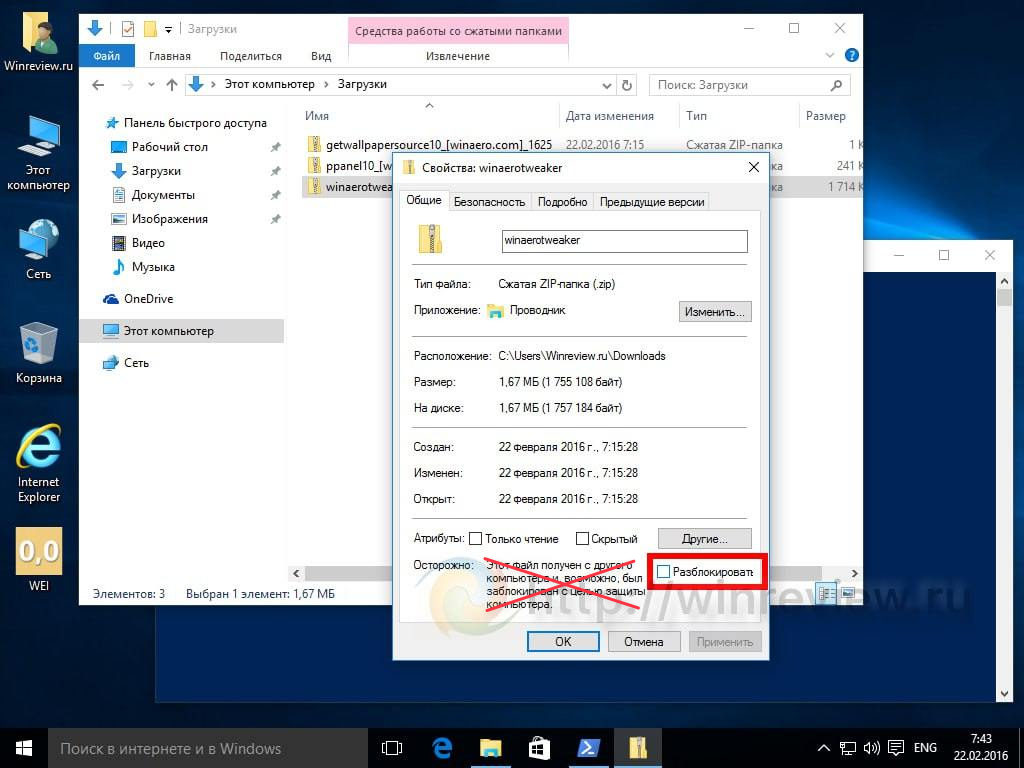
Зайдите в свойства плагина, как на скриншоте выше. Если у вас файл не заблокирован системой, то данного сообщения не должно возникать. Если же будет аналогично тому, как на скриншоте выше, то нужно установить отметку в чекбоксе "Разблокировать" и применить.
3) нужно проверить, чтобы верный токен был указан в файле Samosale.config (\AppData\Roaming\iiko\CashServer\PluginConfigs\Resto.Front.Api.SamosalePlugin)
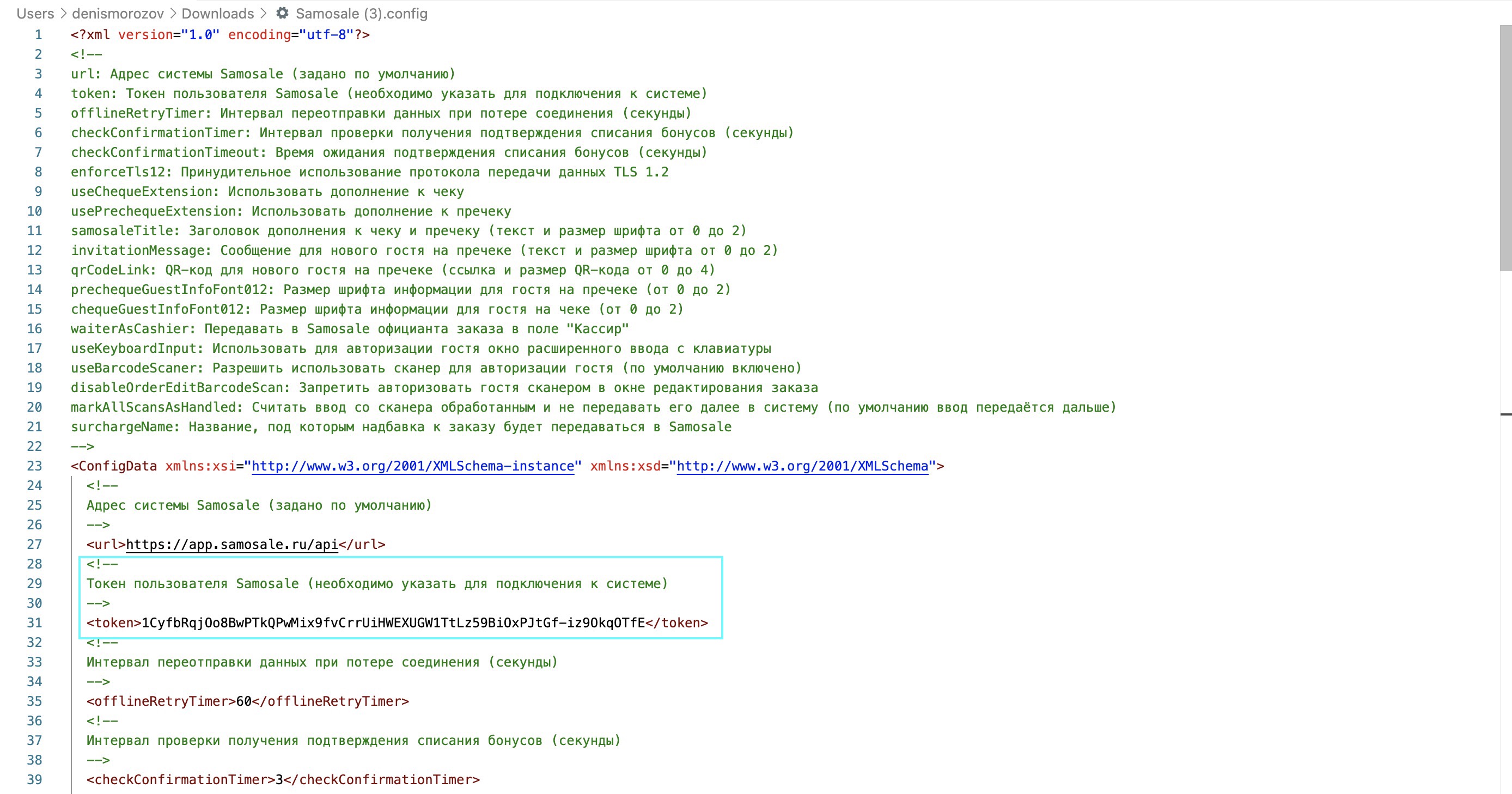
Токен берется из личного кабинета Samosale раздела Настройки–> Пользователи–> Пользователи.
4) по умолчанию названия файлов могут различаться. Нужно поменять название файла .dll на то, которое прописано в manifest и тогда плагин должен заработать:
2. Как добавить QR-код для регистрации клиентов на пречеке iiko?
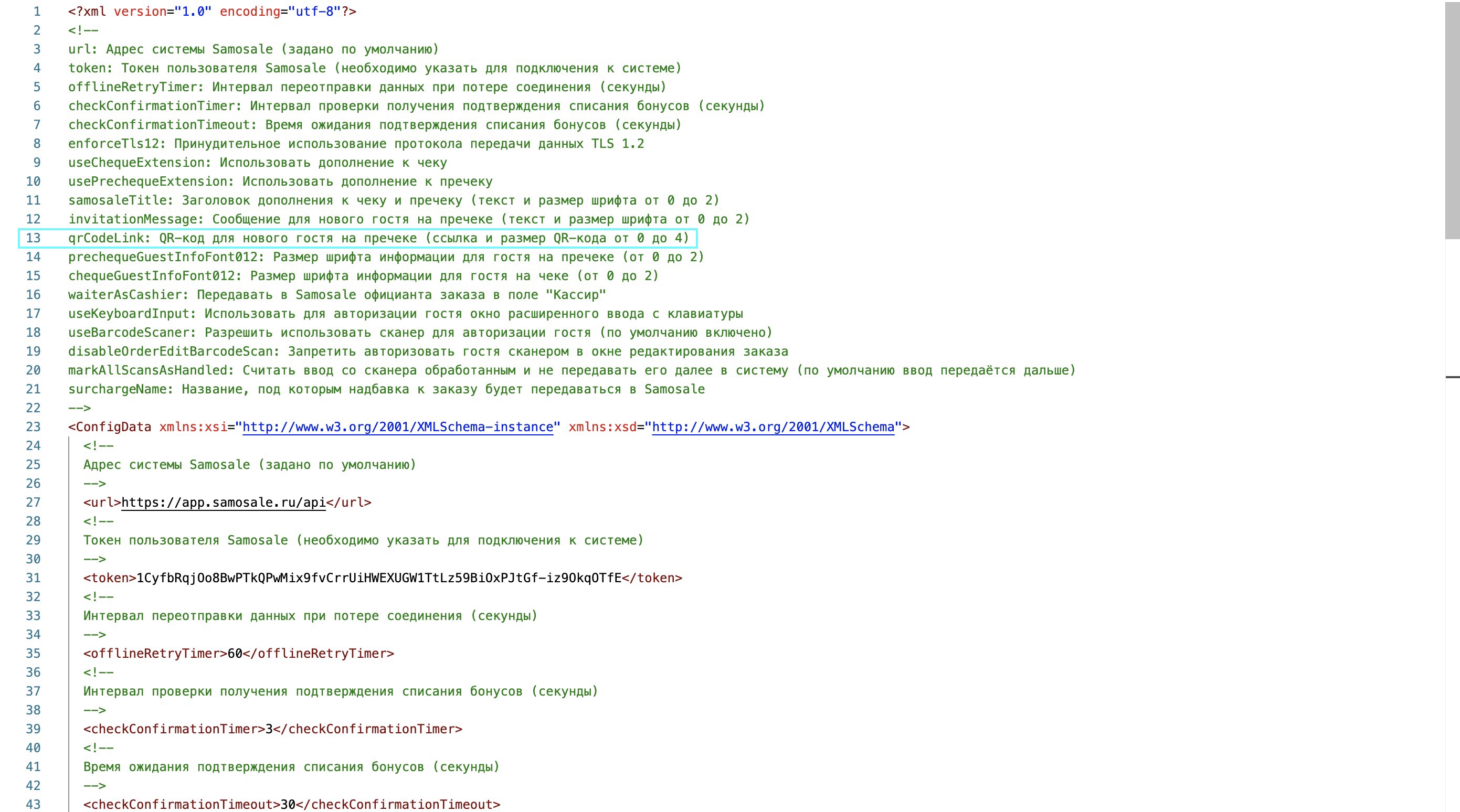
Нужно внести изменения в поле QR-код для нового гостя на дополнении к пречеку конфигурационного файла самостоятельно.
<span style="font-size:14px;"><qrCodeLink>
<link>https://app.samosale.ru/pied_piper</link>;
<size01234>1</size01234>
</qrcodeLink></span>
Вместо https://app.samosale.ru/pied_piper необходимо добавить ссылку на вашу страницу регистрации (Настройки –> Страница регистрации –> Редактор в ЛК Samosale).
Вместо 1 вводите на ваше усмотрение число от 1 до 4. Это размер QR-кода (по умолчанию 1).
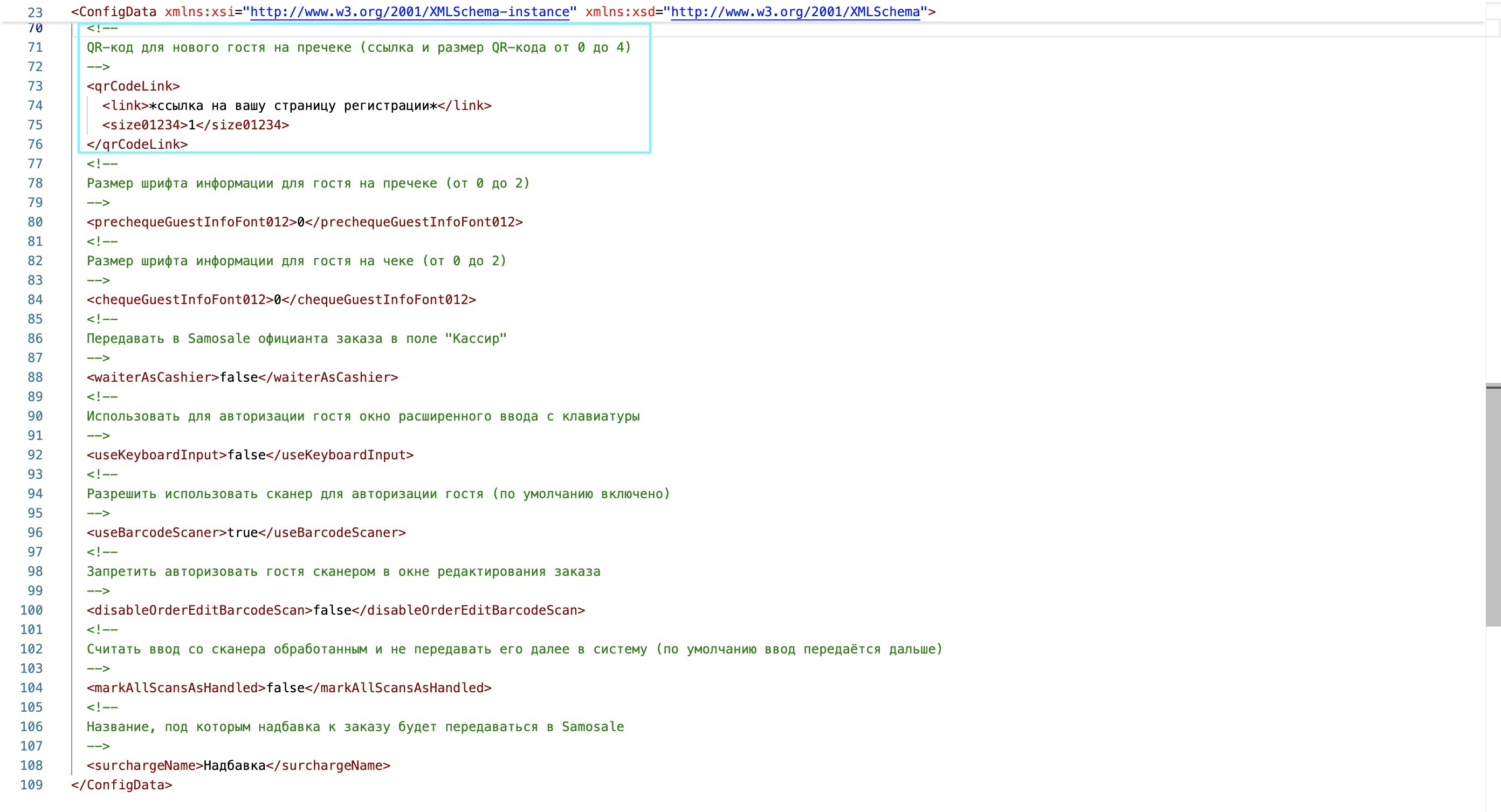
В новой версии плагина для вашего удобства были добавлены комментарии к коду в файле Samosale.config. В начале файла есть объяснение для каждого параметра, а также непосредственно перед каждым нужным участком кода
3. Как сделать так, чтобы на надбавку не начислялся кэшбэк при оплате и она не участвовала в расчете итоговой суммы для списания бонусов?
С выходом новой версии плагина 1.4.0.0 от 24.09.2024 это стало возможным. Теперь надбавка передается нам вместе с чеком как отдельная позиция номенклатуры, и на нее можно выставлять запрет на начисление/списание по аналогии с тем, как мы это делали с товарами и категориями.
Напомним, что надбавка создается в iikoOffice.
Пошаговая настройка надбавки:
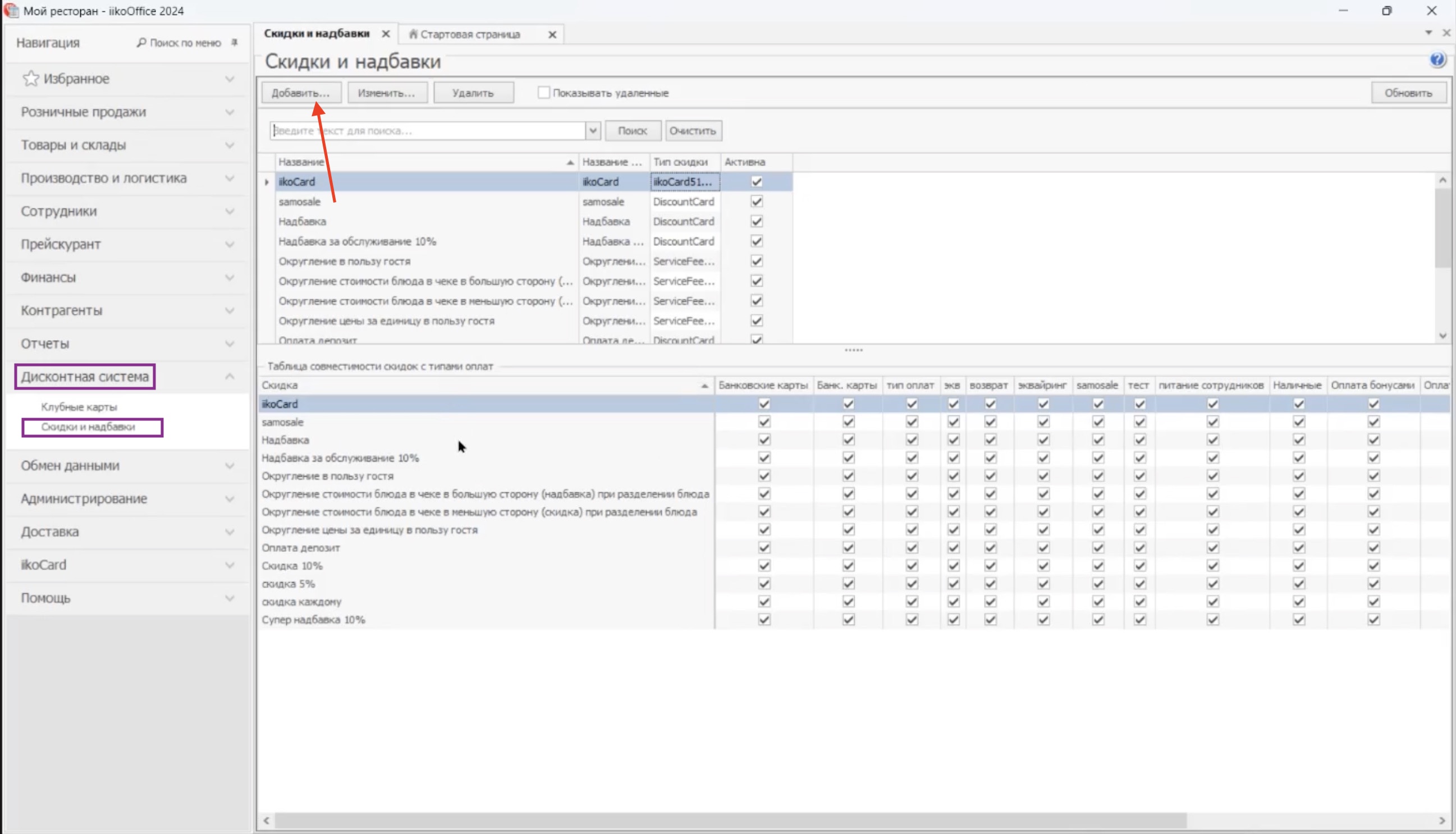
◆ переходим Дисконтная система –> Cкидки и надбавки и нажимаем на кнопку "Добавить"
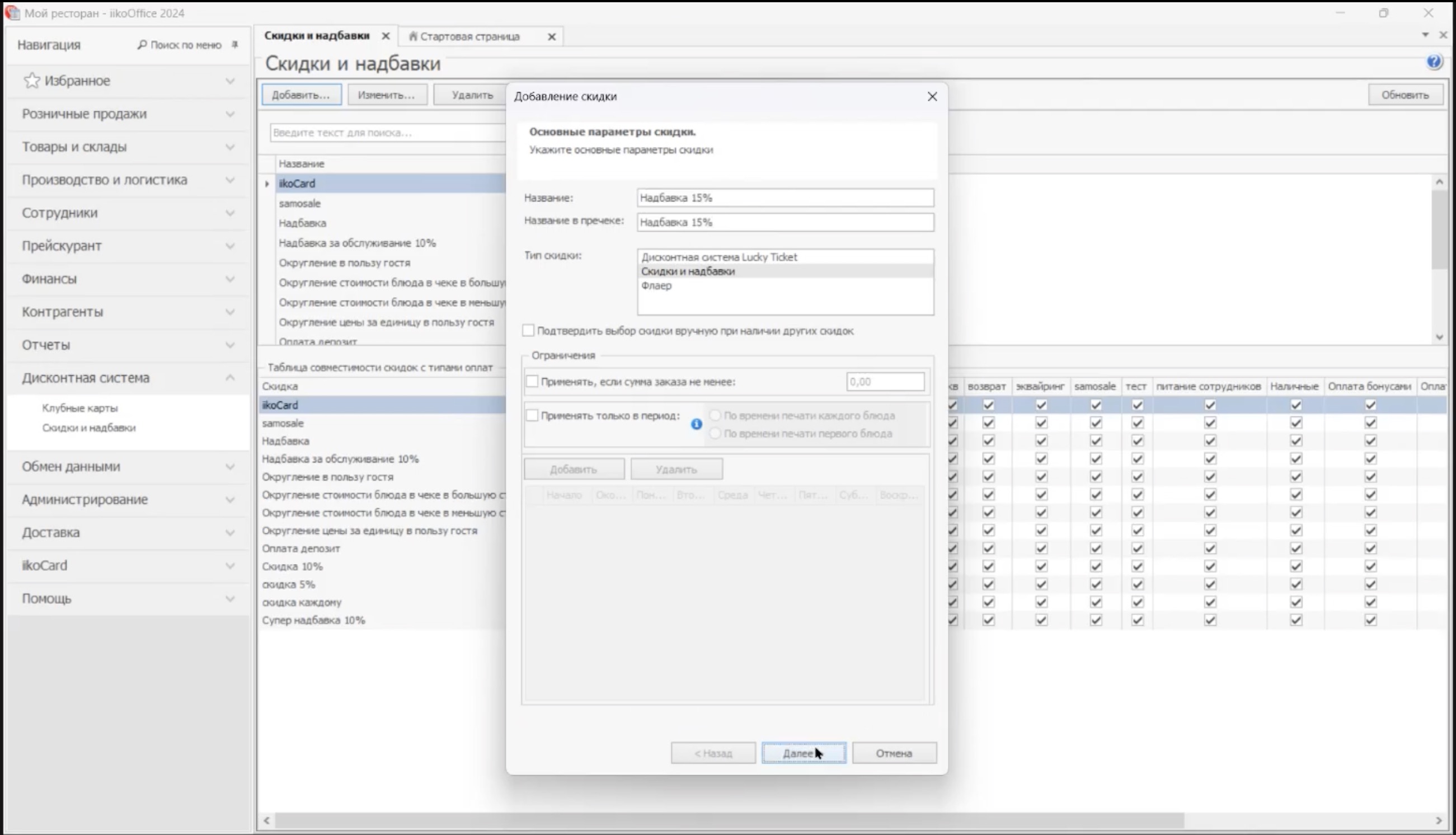
◆ указываем название и название в пречеке. Вбиваем в поле "Название" именно то наименование, которое вы хотите, чтобы у вас отображалось в чеке
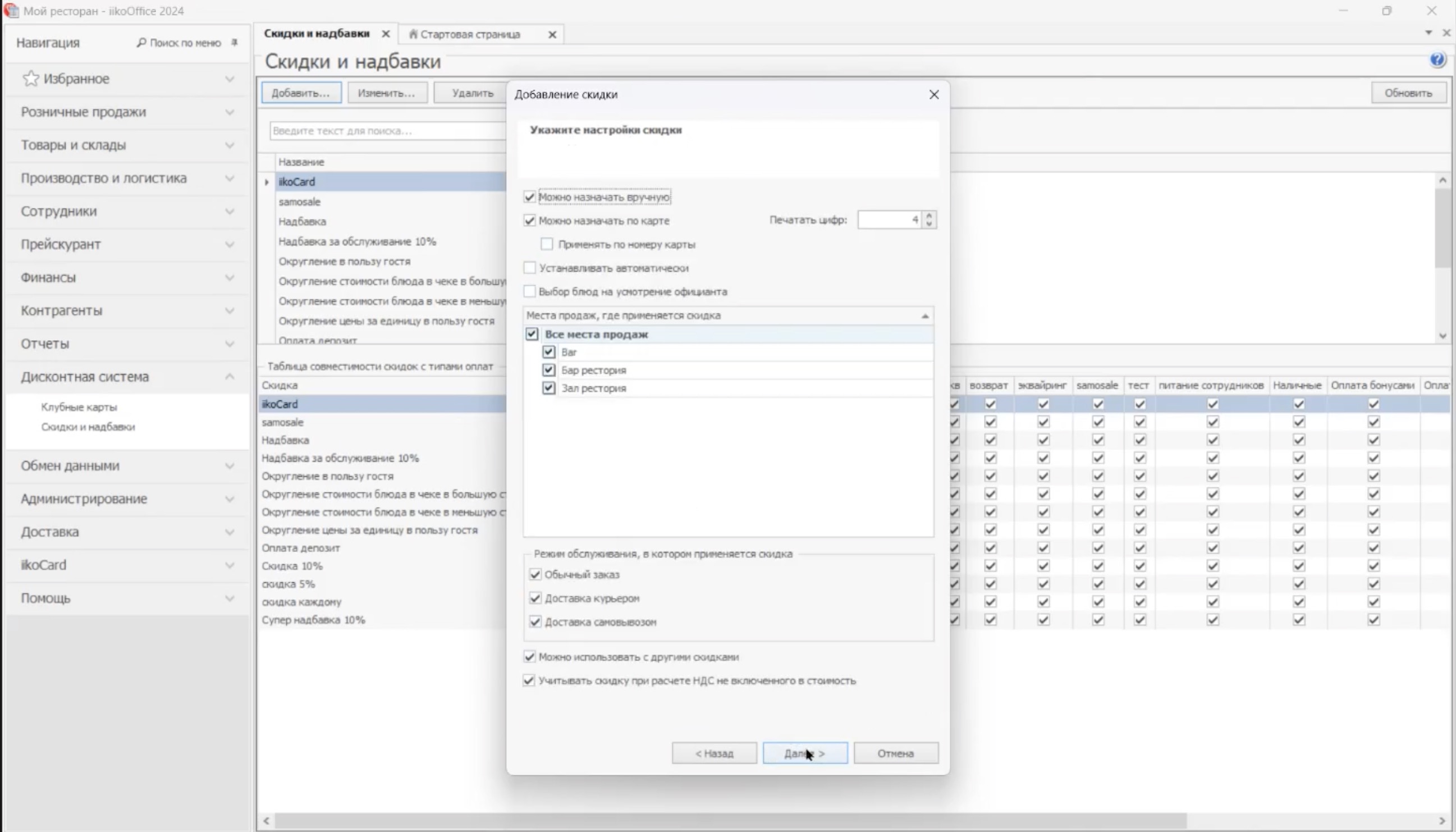
◆ на втором шаге оставляем все настройки по умолчанию
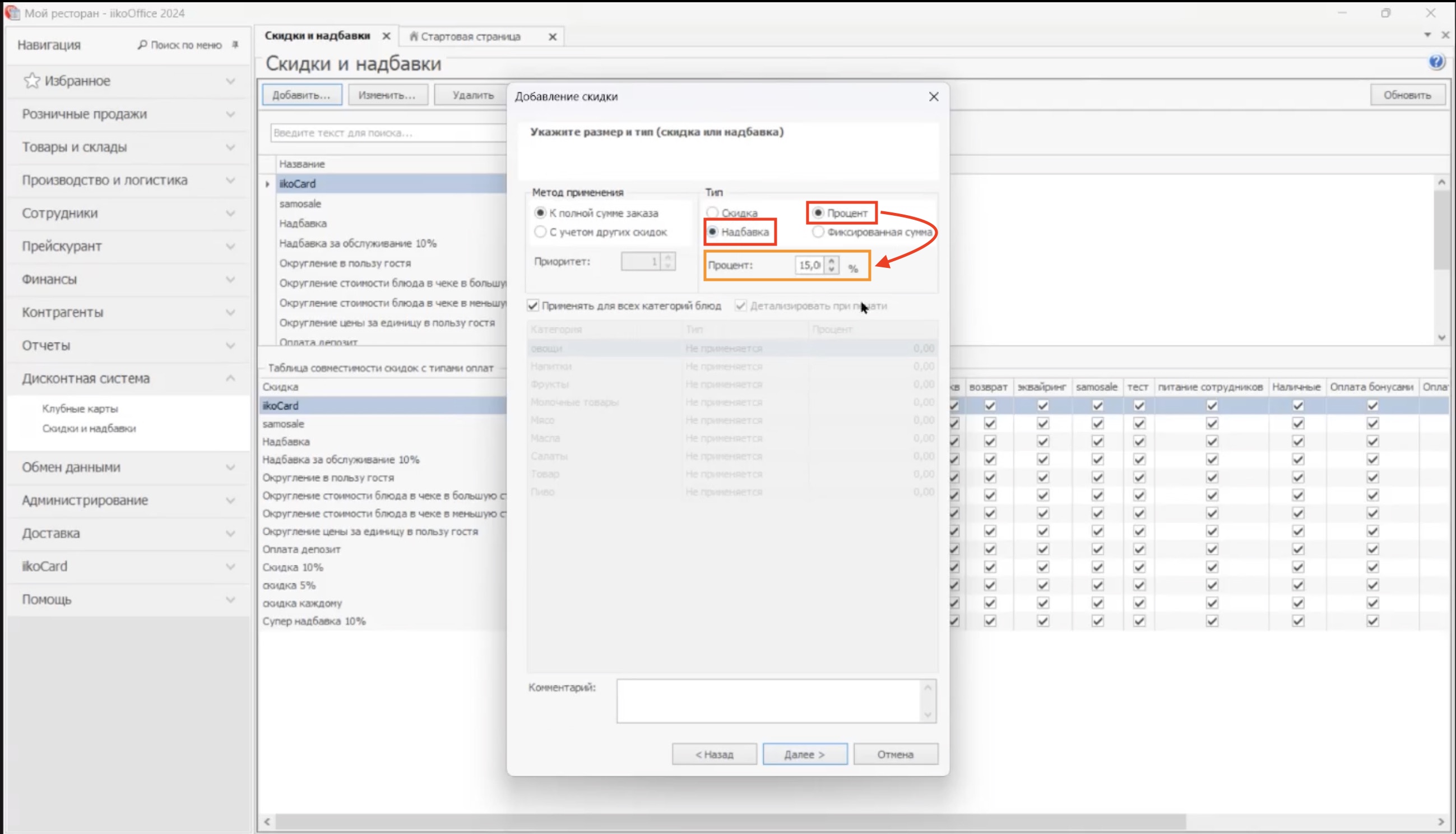
◆ на следующем шаге выбираем тип "Надбавка" – "Процент" и задаем нужное вам значение в процентах. Жмем Далее
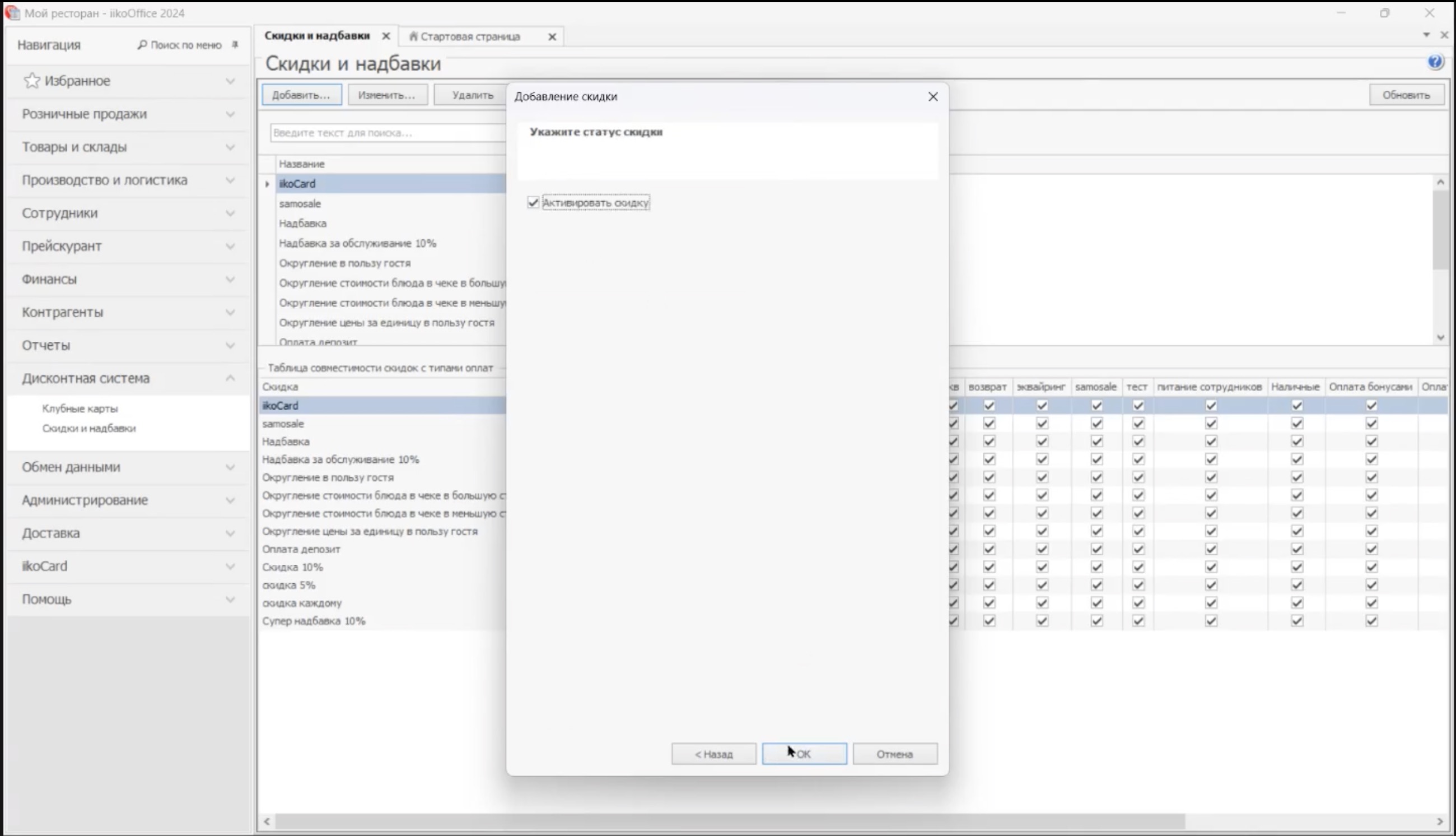
◆ выставлям отметку в чекбоксе "Активировать скидку" для активации нашей созданной надбавки. Нажимаем OK
После проделанных действий надбавка появится на кассе (iikoFront). После этого необходимо будет провести тестовую оплату.
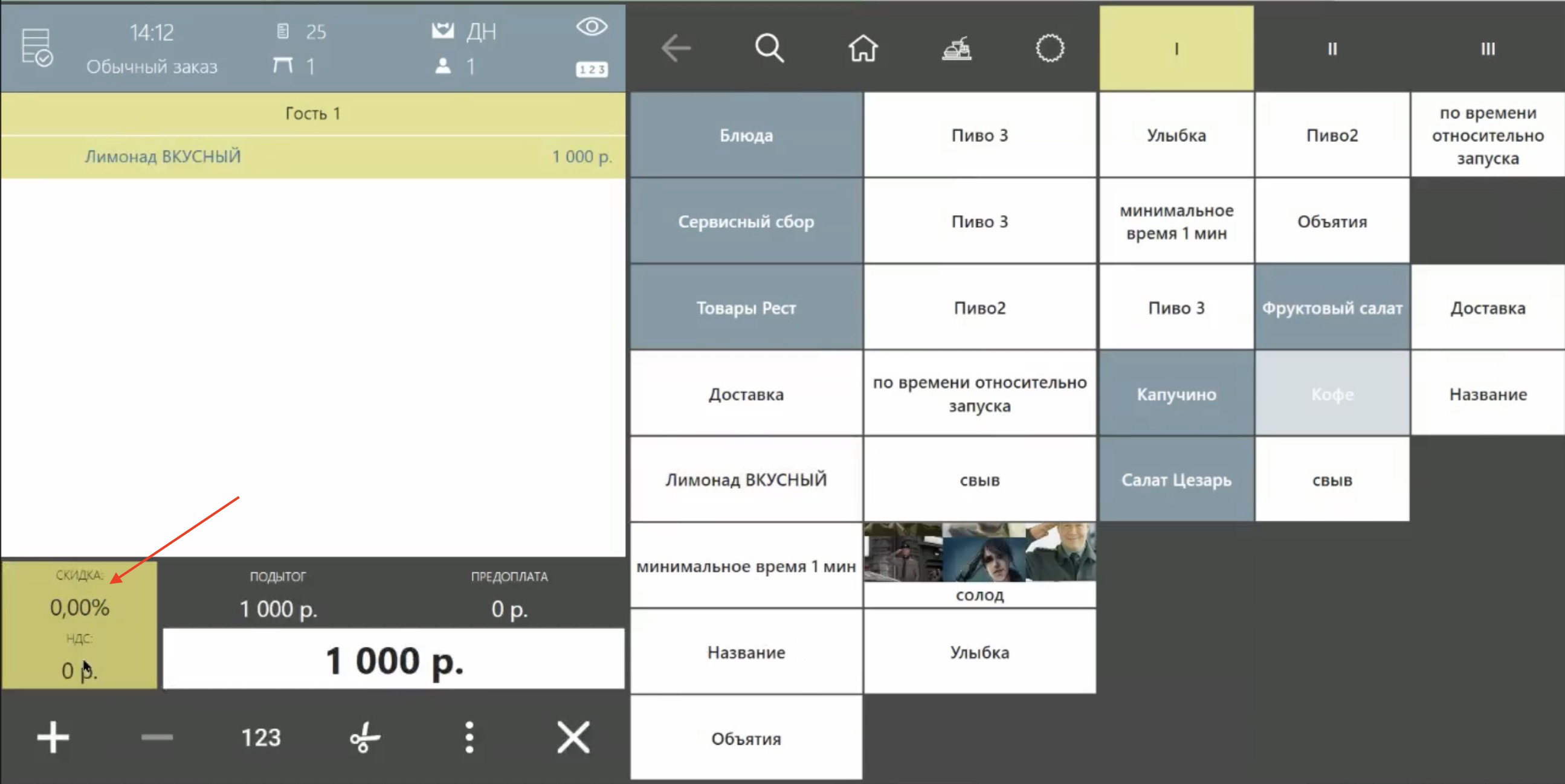
➤ На кассе выбираем товарную позицию и нажимаем на блок "Скидка"
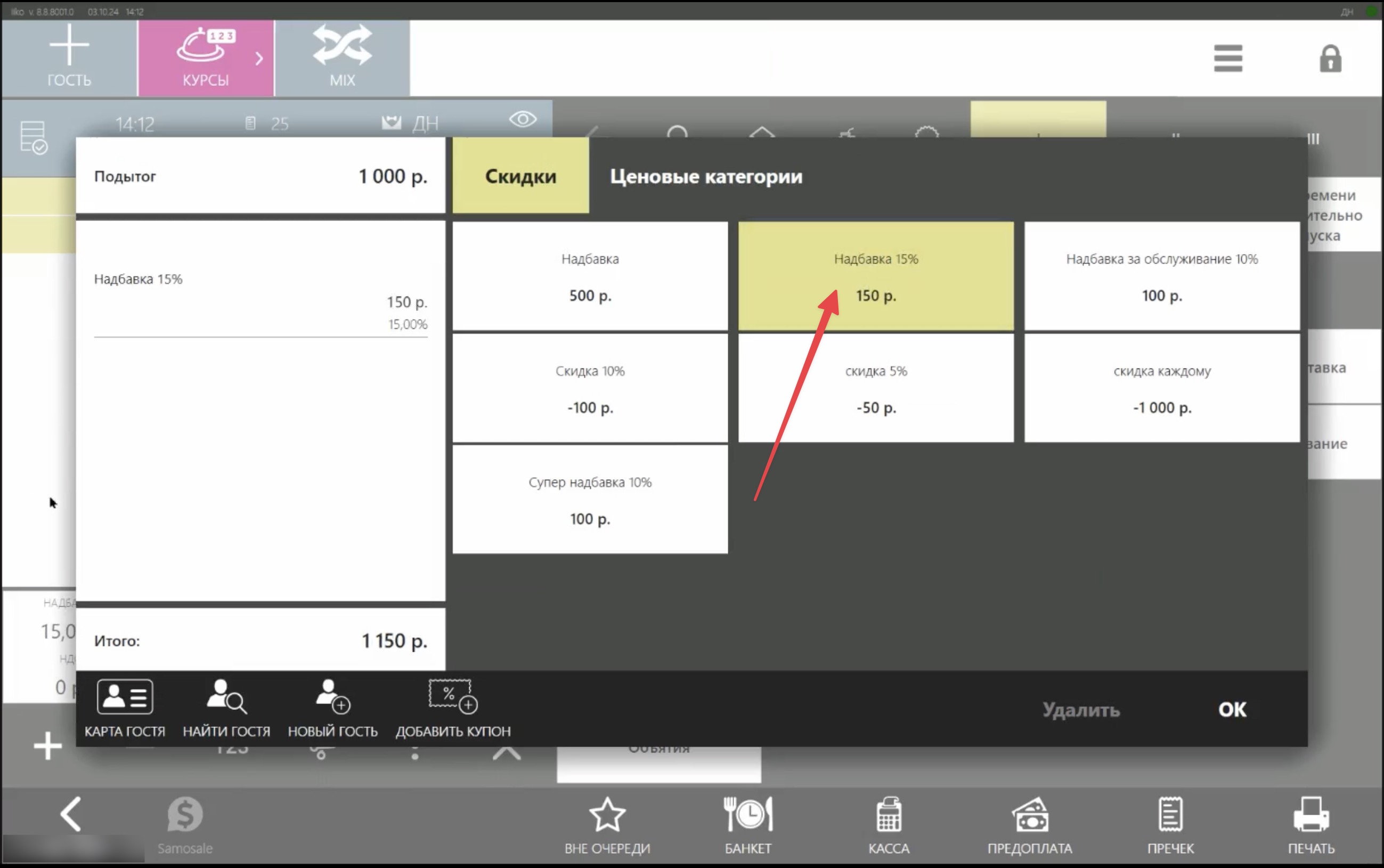
➤ Далее выбираем нужную надбавку
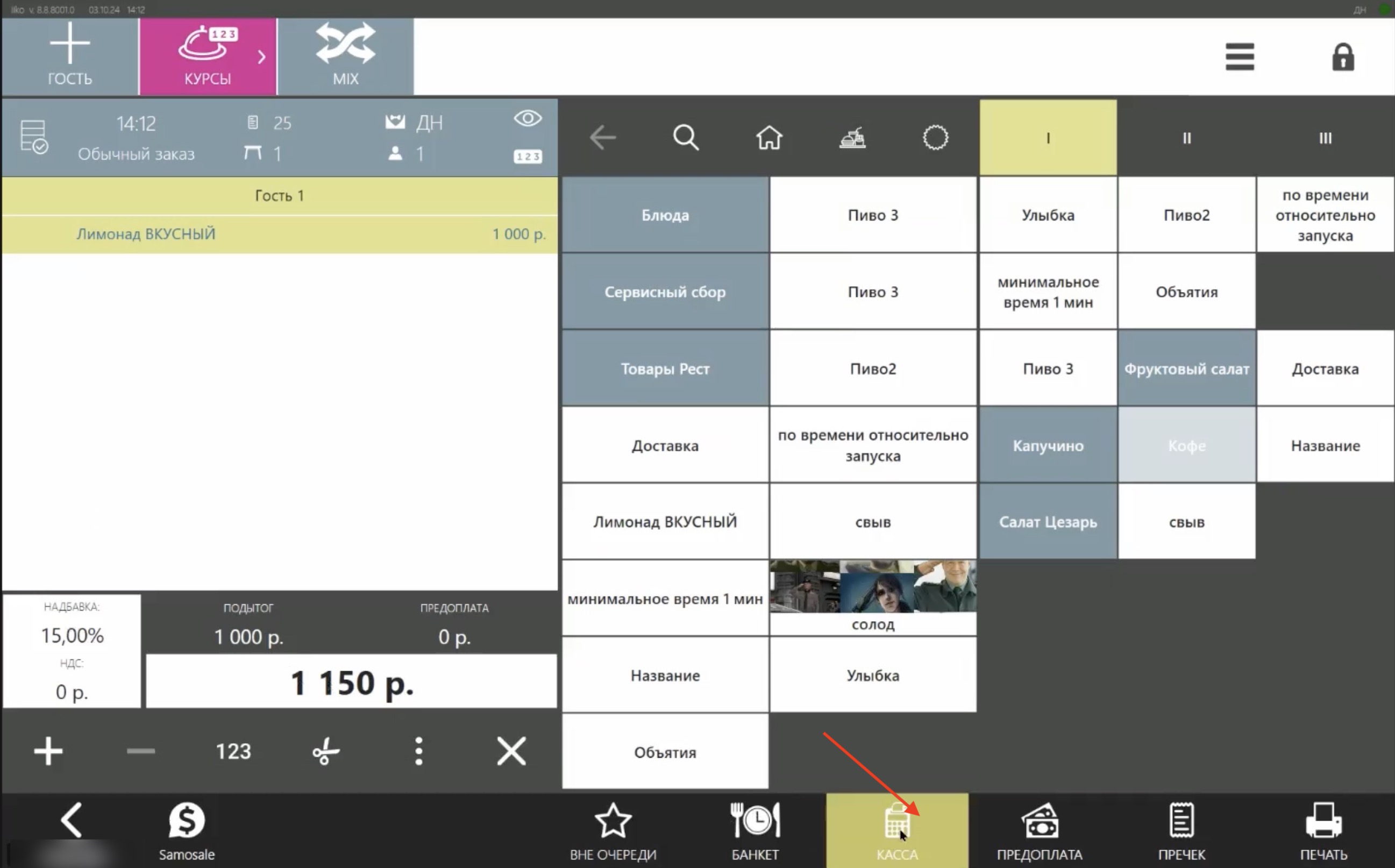
➤ Переходим к оплате. Для этого нажимаете на значок "Касса"
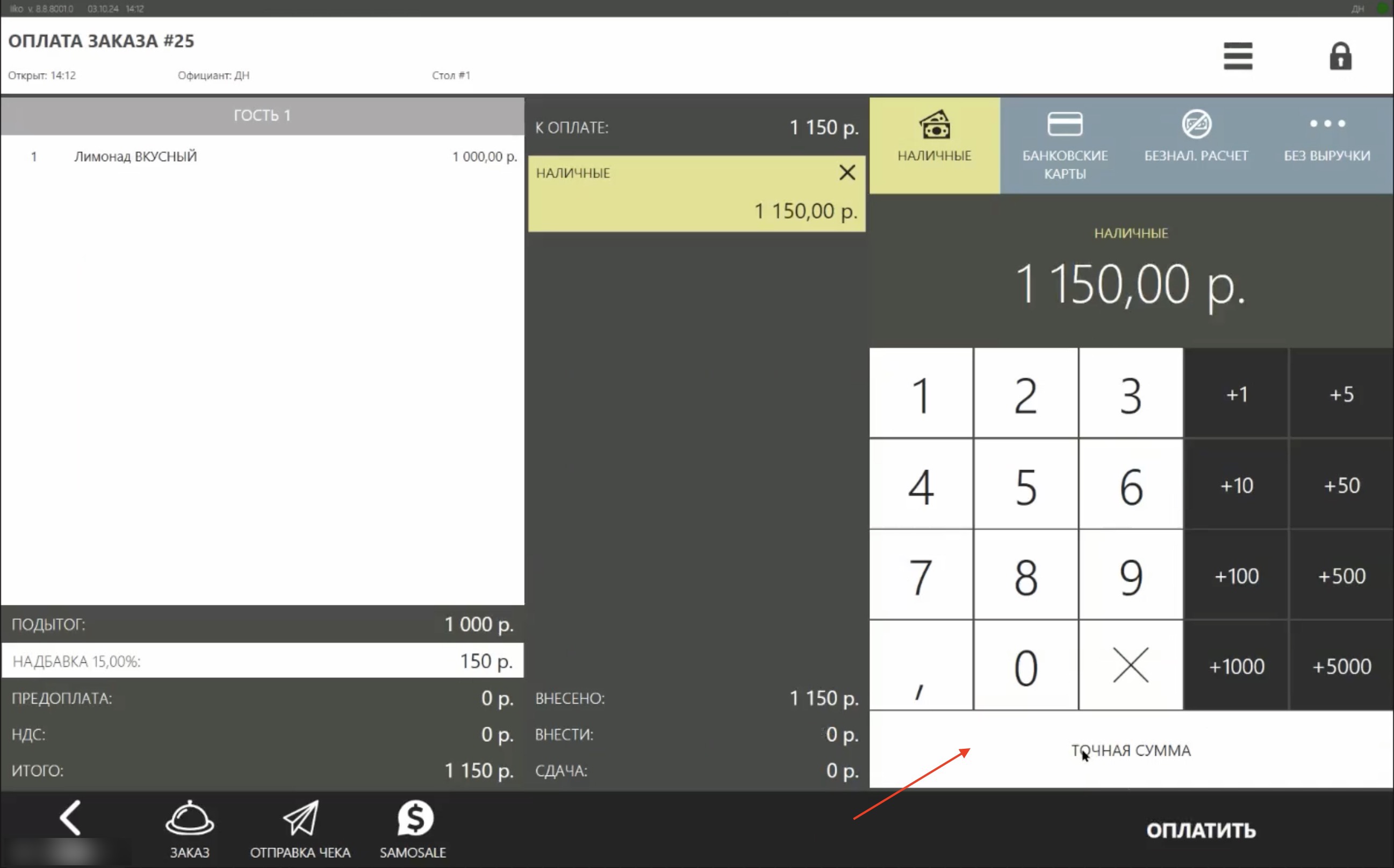
➤ Нажимаем на кнопку "Точная сумма" и выбираем способ оплаты
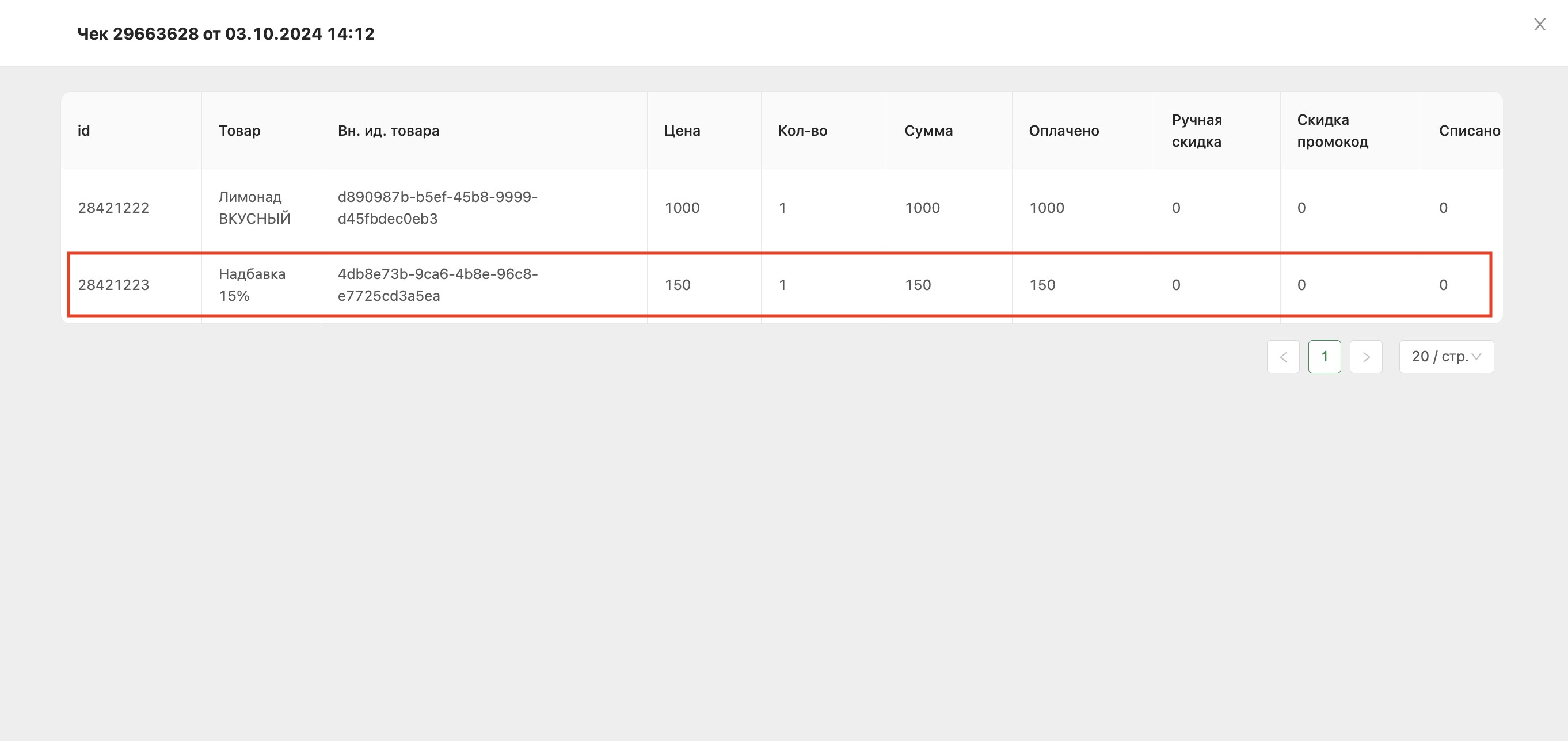
▸ После проведения оплаты в Samosale должен передаться чек с надбавкой как с товарной позицией. Это можно проверить в Разделе Касса –> Чеки, найдя нужный чек
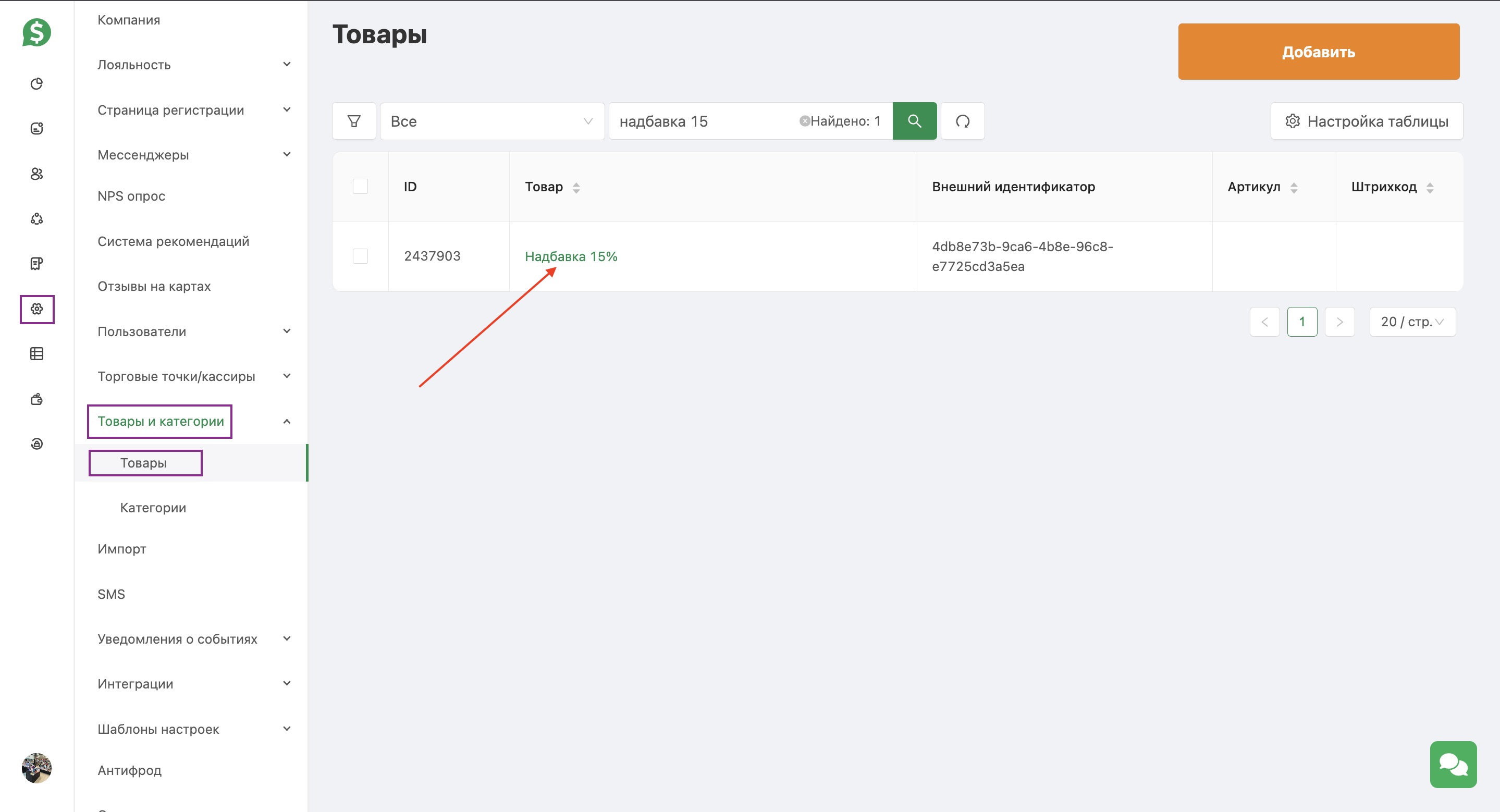
▸ Далее мы переходим в личный кабинет Samosale (Настройки –> Товары и Категории –> Товары). Вводим в строку поиска название нужно добавки
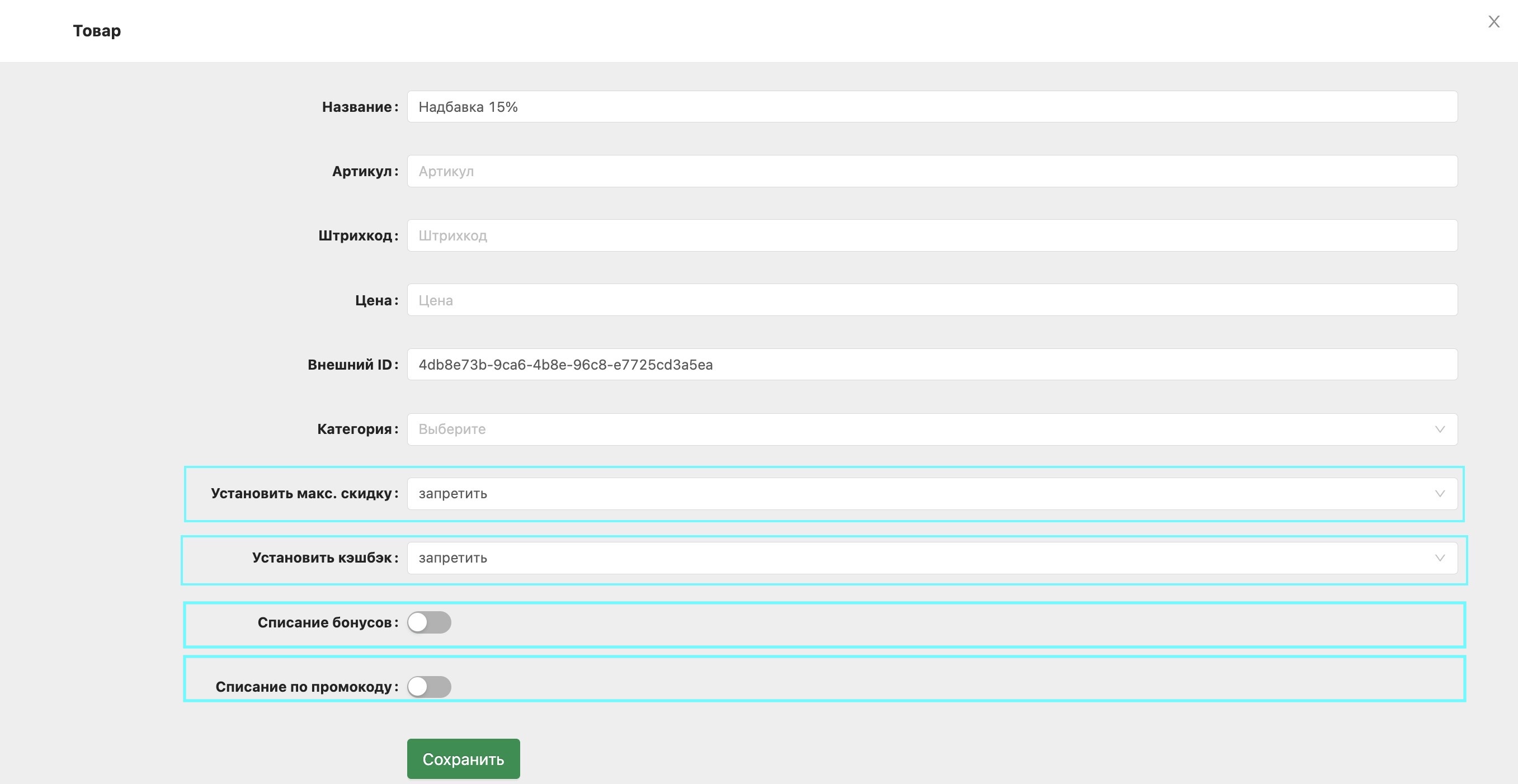
▸ В карточке товара устанавливаем ограничения на списание бонусов (Установить макс. скидку) и их начисление (Установить кэшбэк). Деактивируем все чекбоксы
4. Как сделать так, чтобы при выборе способа оплаты "Без выручки" чек не передавался в Samosale?
После последнего обновления плагина до версии 1.4.0.0 логика работы была пересмотрена, и теперь чек не передается, если вы выбираете способ оплаты "Без выручки" на кассе. Актуально для сотрудников, которые обедают за счет заведения
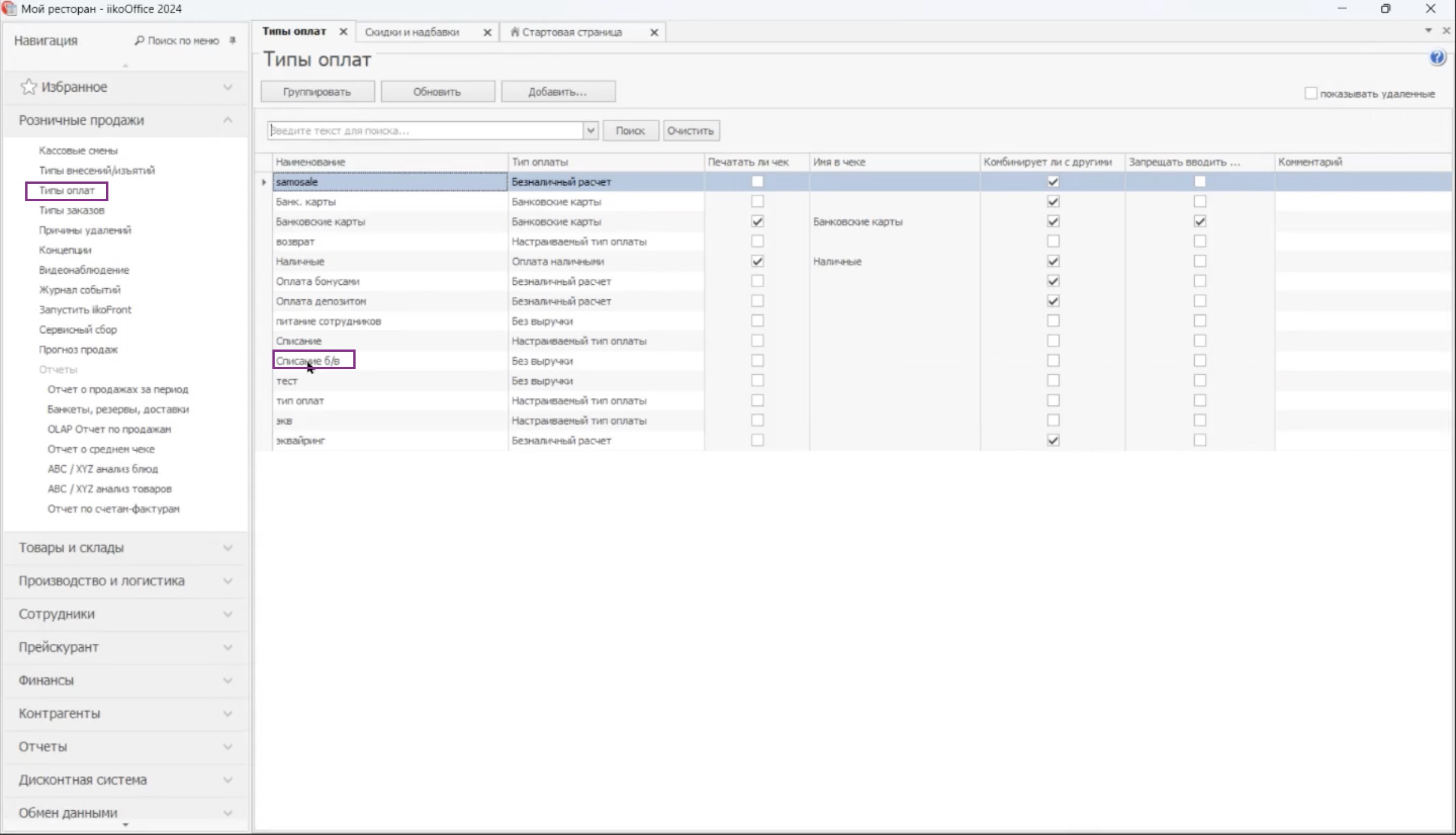
Настраивается данный способ оплаты в iikoOffice (Розничные продажи –> Типы оплат)
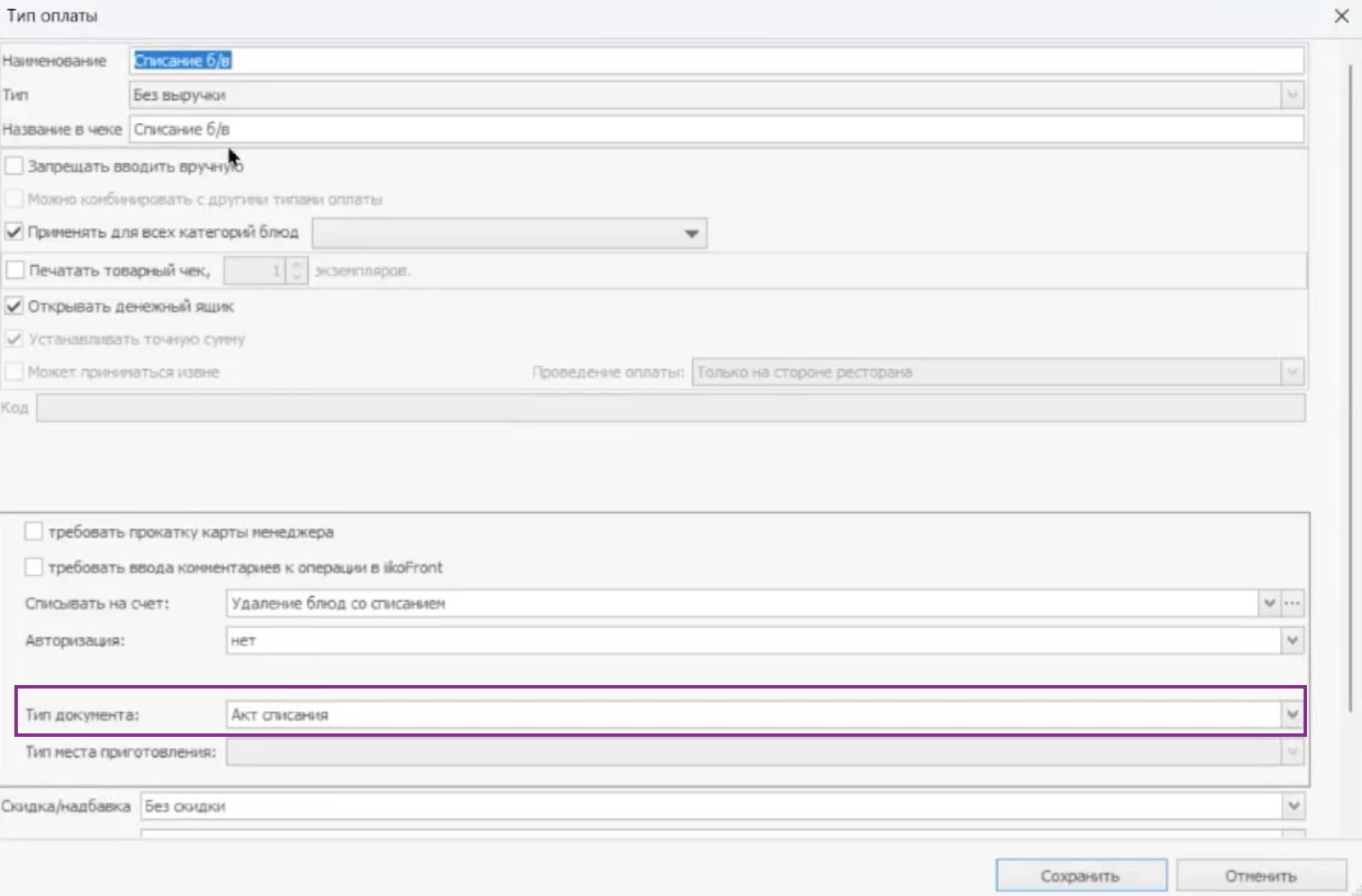
Тип документа обязательно должен быть Акт списания
Как собрать логи для тех.поддержки описано в статье
Если вы не нашли ответ на свой вопрос, задайте его нам в Telegram @SamosaleSupport_Bot 😃