
Есть два способа зарегистрировать кабинет - самостоятельно и с помощью персонального менеджера.
Самостоятельная регистрация
Вы можете самостоятельно зарегистрировать и настроить личный кабинет в Samosale, а на встрече с менеджером уделить больше времени обучению и точечной настройке.
Для этого:
1. Запросите ссылку на регистрацию у вашего менеджера.
2. Перейдите по ссылке, выберите удобный мессенджер для регистрации.
Через выбранный мессенджер вы будете получать уведомления для подтверждения входа в аккаунт, а также важные уведомления о работе сервиса.
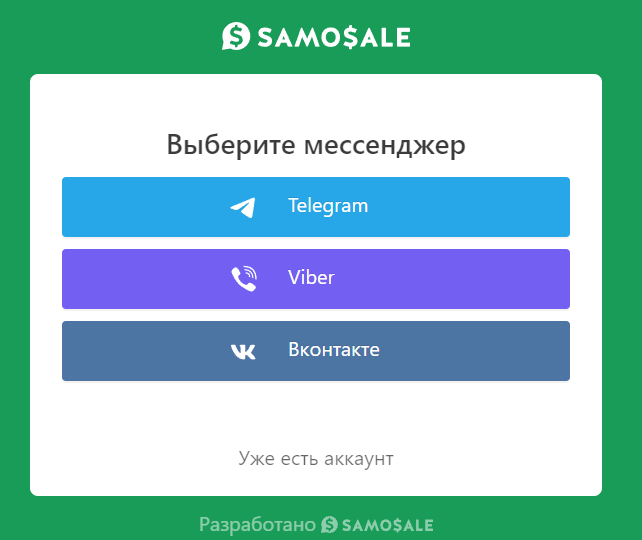
Мы рекомендуем использовать Телеграмм, как самый стабильный.
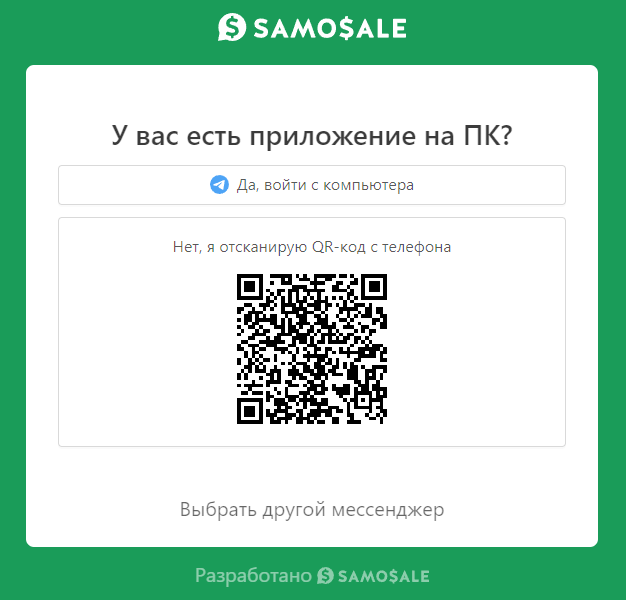
3. Нажмите на иконку мессенджера и вас перекинет в бот. Запустите (клик по "Start") и поочередно ответьте на вопросы бота (Отправьте номер телефона - Имя - Фамилия). В конце бот выдаст сообщение: "Регистрация прошла успешно!"
Важно! Без ссылки от персонального менеджера регистрация пройдет не корректно и в конце диалога будет сообщение с таким текстом.
4. После успешной регистрации авторизуйтесь в личном кабинете. Для этого перейдите на сайт Samosale и нажмите кнопку "Войти" в правом верхнем углу. Либо перейдите по ссылке https://app.samosale.ru/auth/login
Регистрация с менеджером
Встреча проходит онлайн. В назначенное время ваш менеджер пришлет ссылку для подключения. На онлайн встрече мы будем общаться голосом (можно перейти с телефона или ноутбука и использовать наушники с микрофоном для удобства разговора).
Для регистрации с менеджером вам понадобиться:
Компьютер/ноутбук со стабильным интернетом. Выберите удобный браузер и перед регистрацией закройте все ненужные вкладки, чтобы они не мешали нам и работе компьютера.
Программа Ассистент для подключения к вам удаленно. Скачайте по ссылке https://мойассистент.рф/ (Если будет другой сервис удаленного доступа, менеджер предупредит)
Приложение Telegram Desktop, установленное на ПК - скачайте и авторизуйтесь в нем заранее. Приложение нам нужно для создания и настройки бота. Веб-версия работает некорректно для этой задачи, нужно именно приложение. Скачать: https://desktop.telegram.org
Действующий аккаунт ВКонтакте - личная страница или корпоративная. Авторизуйтесь в этом аккаунте заранее - зайдите со своим паролем в браузере с компьютера/ноутбука.
В ВКонтакте мы будем создавать новое сообщество для чат-бота. С него пользователям будут поступать уведомления от программы лояльности. Сообщество обязательно должно быть отдельным (не основная группа). В него не нужно будет приглашать подписчиков и публиковать контент. Оно будет служить только техническим каналом коммуникации.
Чтобы создать сообщество нужен аккаунт (профиль) в ВКонтакте, который будет иметь права админа - доступ к этому сообществу для редактирования информации. Это может быть ваш личный аккаунт или аккаунт компании, если есть.
Права доступа к сообществу можно в любой момент времени передать другому аккаунту.Логотип компании (сохраните лого на рабочий стол для быстрого доступа к нему).
Для аватаров ботов нужен квадратный логотип.
Для посадочной страницы - квадратный или прямоугольный.
Логотип нам нужен обязательно, потом можно будет заменить. Если сейчас у вас нет готового логотипа, выберите фото или картинку соответствующей тематики бренда.Планируйте примерно 1,5 часа времени.
Если не нашли ответ на свой вопрос, задайте его нам в Telegram @SamosaleSupport_Bot 😃